Papierstau Canon Maxify MB 2750

Canon Maxify MB 2750 mit heftigem Papierstau

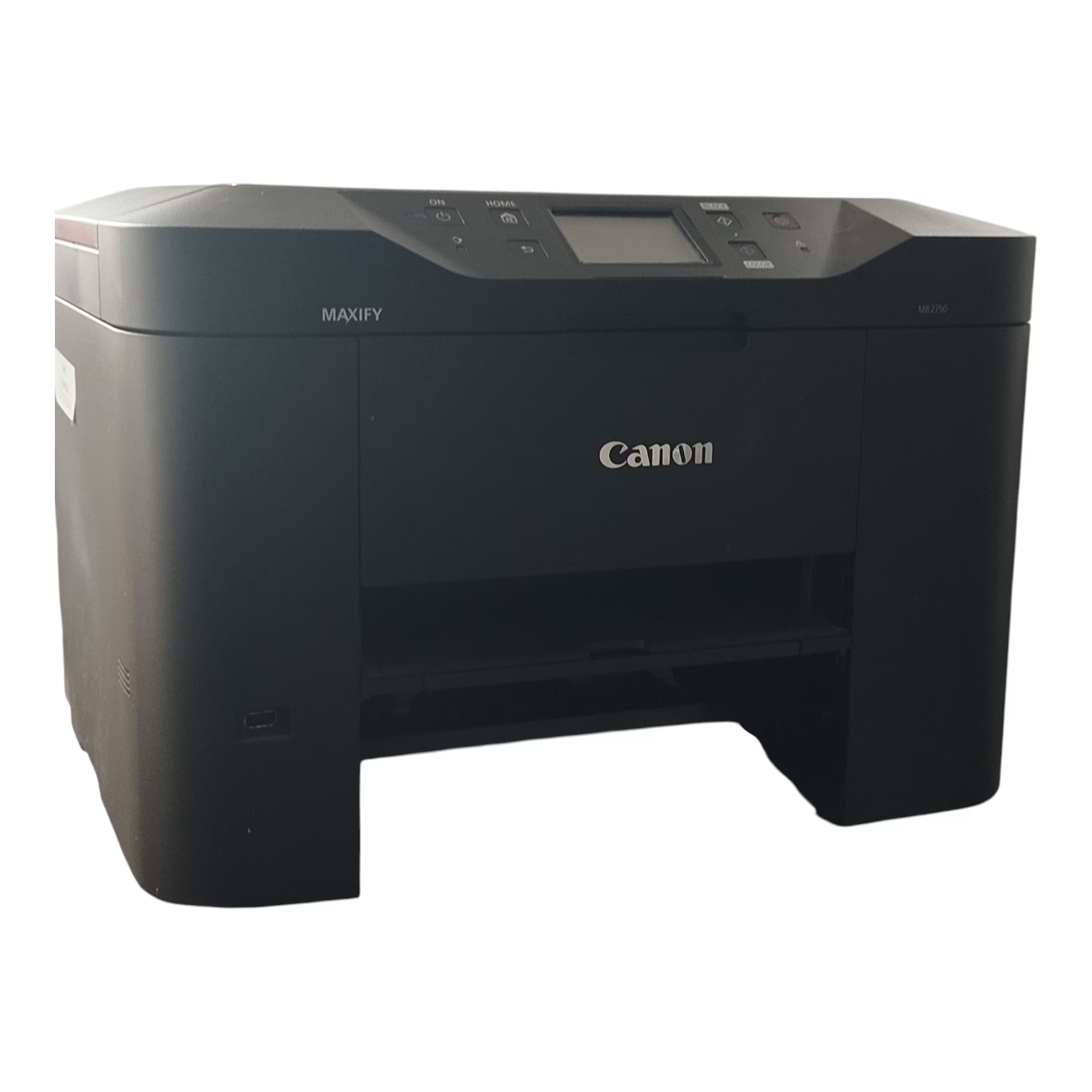
Papierstau Canon Maxify MB 2750. Der Canon MAXIFY MB2750 ist ein 4-in-1 Tintenstrahl-Multifunktionsdrucker für verschieden Einsatzgebiete. Ob Zuhause, im Home-Office oder im Büro. Der Multifunktionsdrucker kann Drucken, Kopieren, Scannen und Faxen und druckt der ersten Seite in nur ca. 6 Sekunden. Mit 24 Seiten/Min. (SW) und 15,5 Seiten/Min. (Farbe) liefert er eine sehr gute Druckgeschwindigkeit. Mit im Lieferumfang ist WLAN, Ethernet und USB Schnittstelle und sorgt für eine sehr gute Konnektivität. Informationen zum Canon Maxify MB2750 finden Sie beim Hersteller

Zur Reparatur kam ein Canon Maxify MB 2750 Multifunktionsdrucker mit einem heftigen Papierstau. Solche Papierstaus im Drucker sind ärgerlich und oft überflüssig. Unser Kunde wollte drucken, aber er hatte ein Problem mit dem Papierstau in seinem Drucker. Er wusste nicht, wie sich der Papierstau am Besten beseitigen lässt. Natürlich ist ein Büroangestellter mit einem Papierstau, der nicht sofort sichtbar ist, überfordert. Gerade dann wenn beim Drucker plötzlich alle LED Lampen blinken. Wer weiß schon was dann zu tun ist.
Beim Canon MAXIFY MB2750 können Sie einen Papierstau häufig mit wenigen Schritten selbst beheben

Gehe dabei vorsichtig vor, um Sensoren und Walzen nicht zu beschädigen.

  • Drucker ausschalten
  • Gerät über die Power-Taste ausschalten.
  • Netzkabel abziehen (Sicherheit).
  • Papierkassetten prüfen
  • Beide Papierkassetten komplett herausziehen.
  • Gestautes oder zerknittertes Papier vorsichtig gerade nach vorne herausziehen.
  • Achten Sie darauf, keine Papierreste im Gerät zu lassen.
  • Hintere Abdeckung öffnen
  • Rückseite des Druckers öffnen (Transport- bzw. Wartungsklappe).
  • Sichtbares Papier langsam und gleichmäßig herausziehen (nicht ruckartig!).
  • Falls das Papier reißt: Reste vollständig entfernen

Was sind die häufigste Ursachen für einen Papierstau

  • Überfüllte Papierkassette
  • Falsch eingestellte Papierführungen
  • Zu dünnes oder stark gewelltes Papier
  • Fremdkörper im Einzug

Wenn Sie das Papier nicht sehen oder es tief im Gerät steckt dann hilft der Fachhändler. Falls noch Garantie besteht, wende Sie sich an den Händler. Sie können auch direkt beim Hersteller-Service von Canon nach Reparaturmöglichkeiten fragen. Eine Reparatur lohnt sich meist nur, wenn das Gerät noch relativ neu ist und kein wirtschaftlicher Totalschaden ist.

Die Lösung zur Behebung des Papierstau war für unseren Kunden einfach

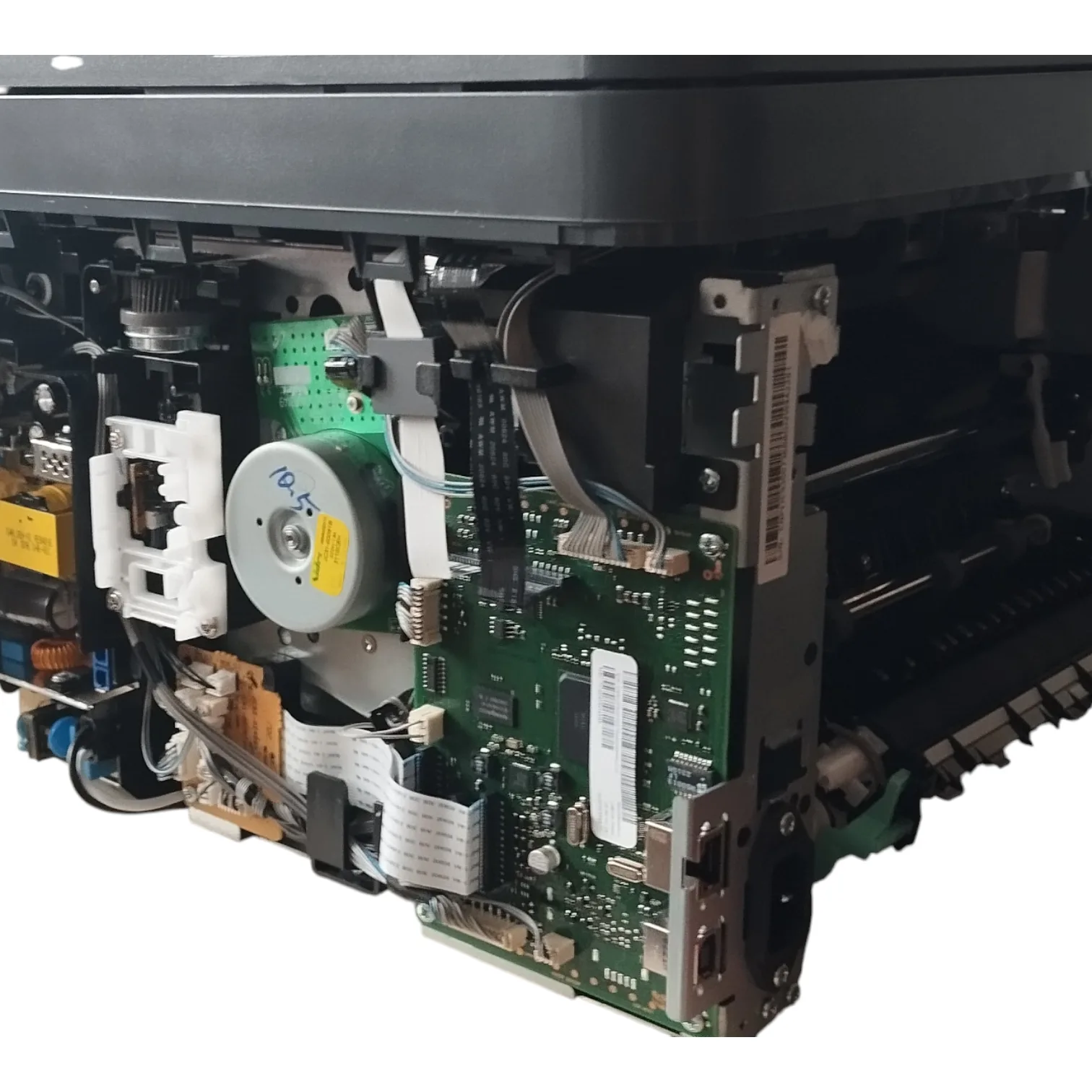
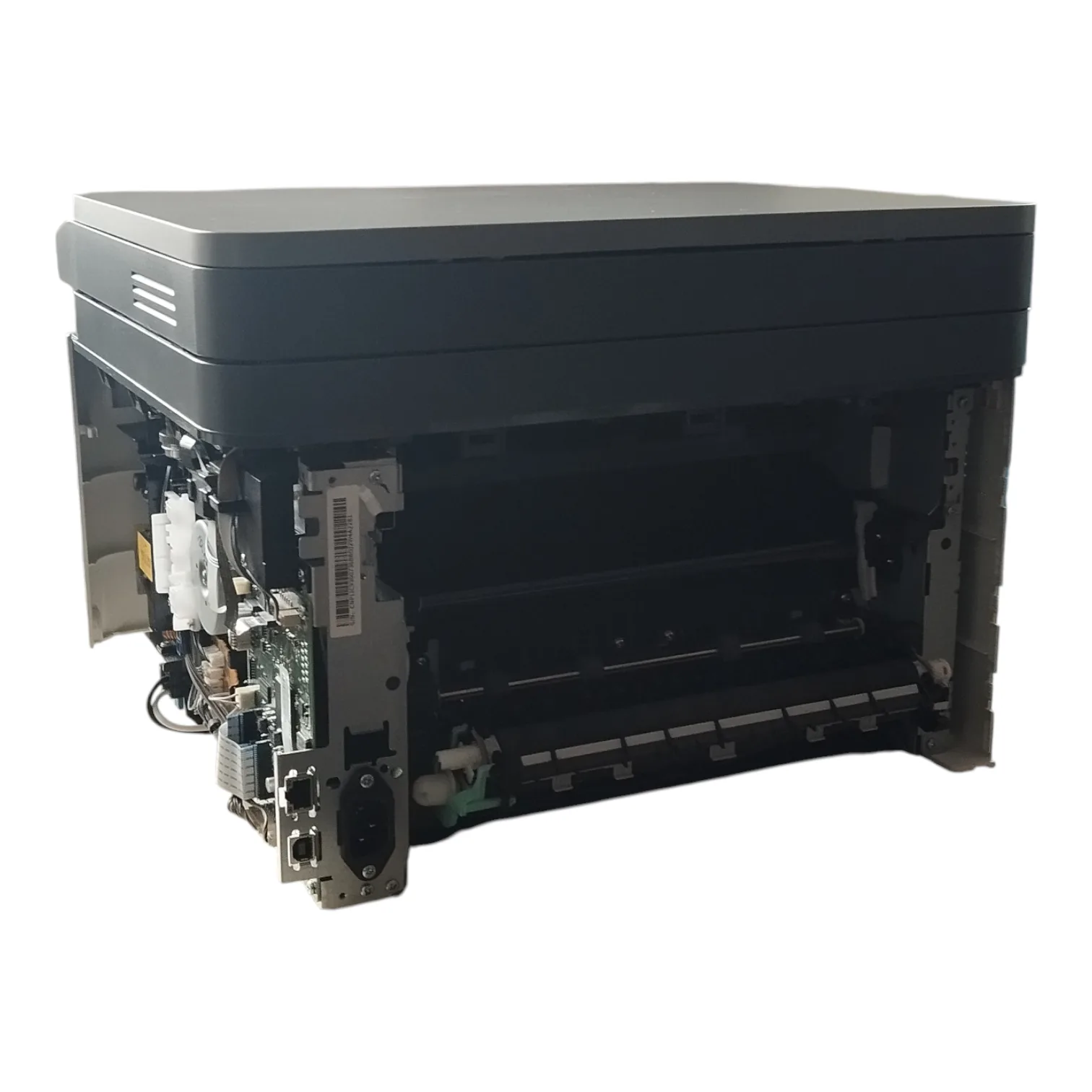
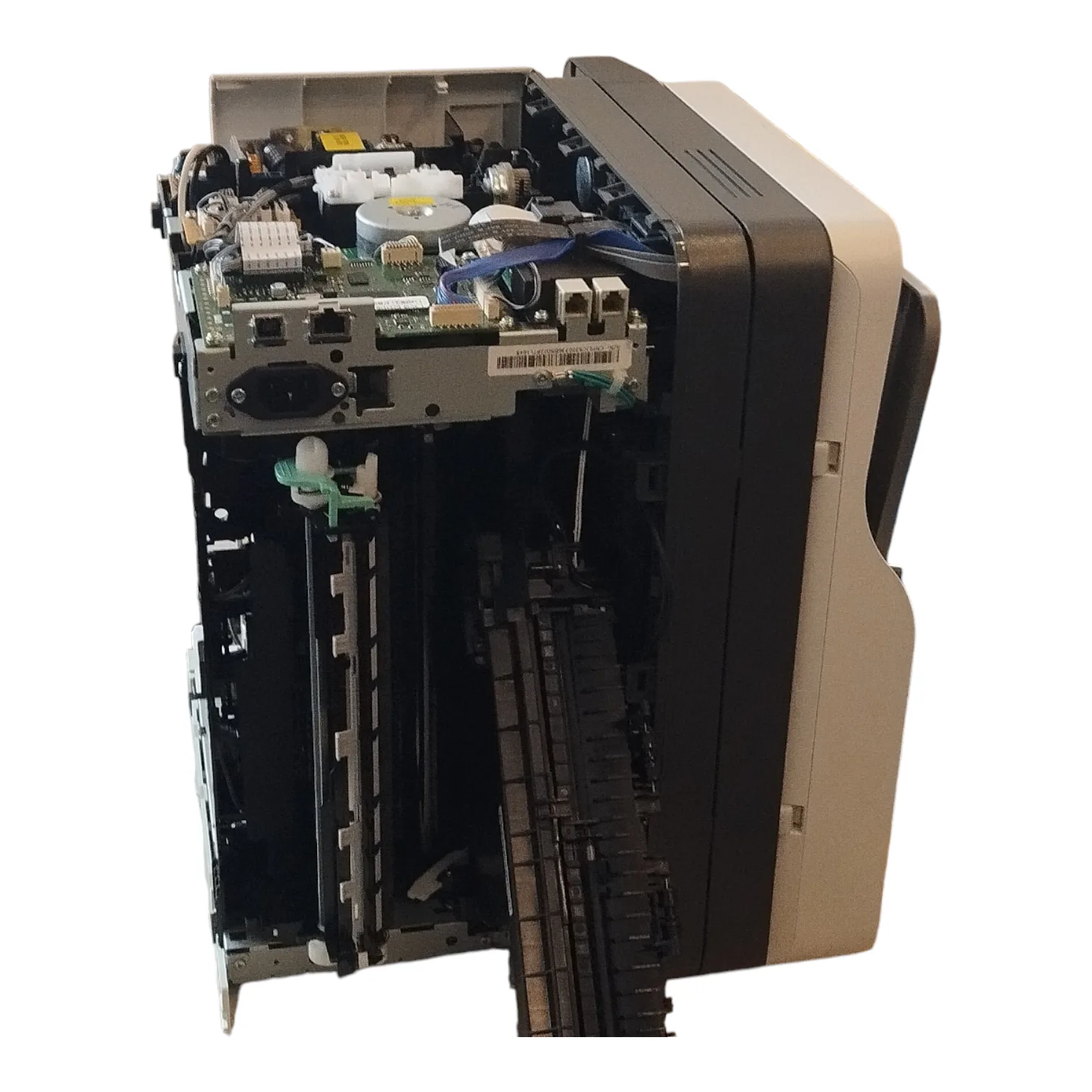
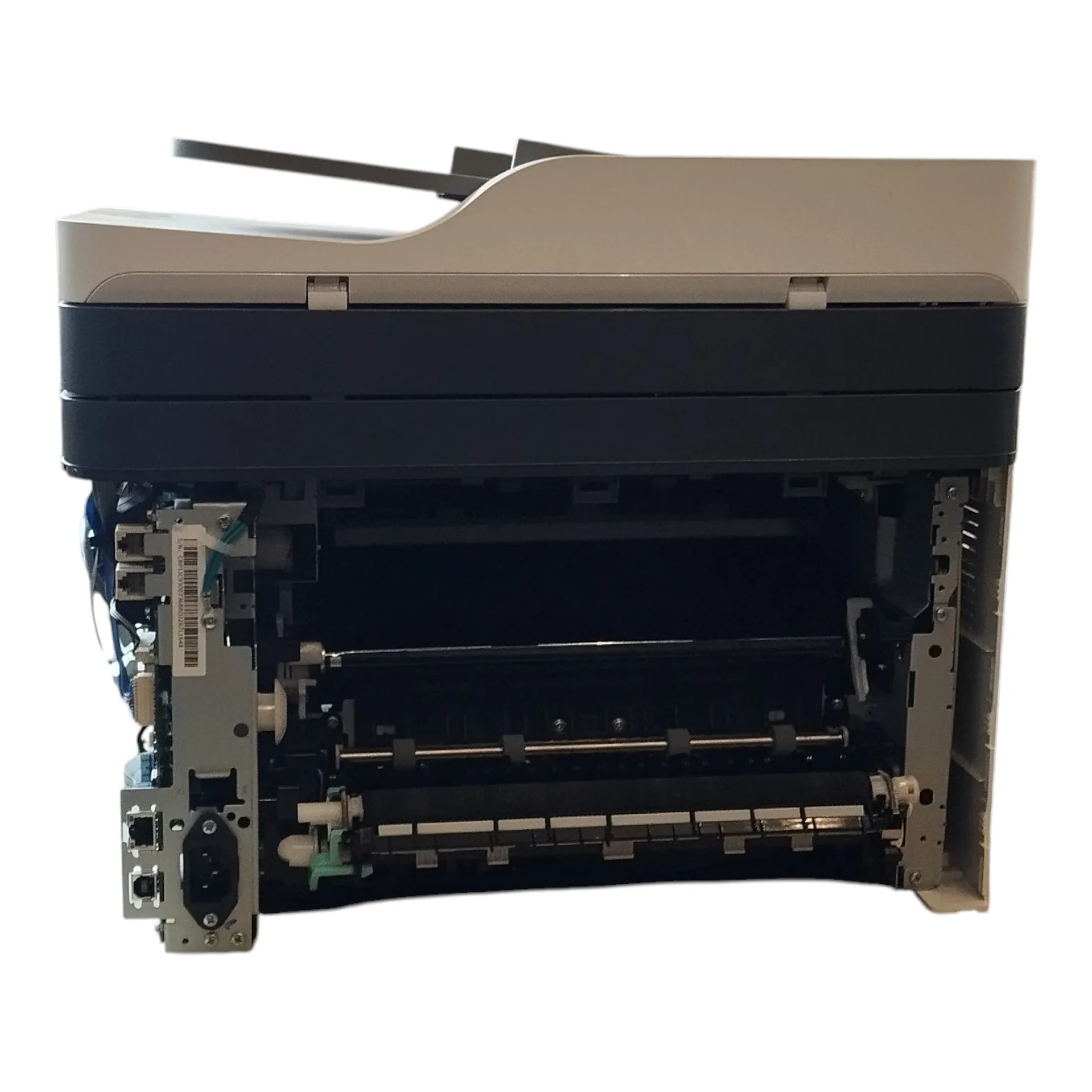
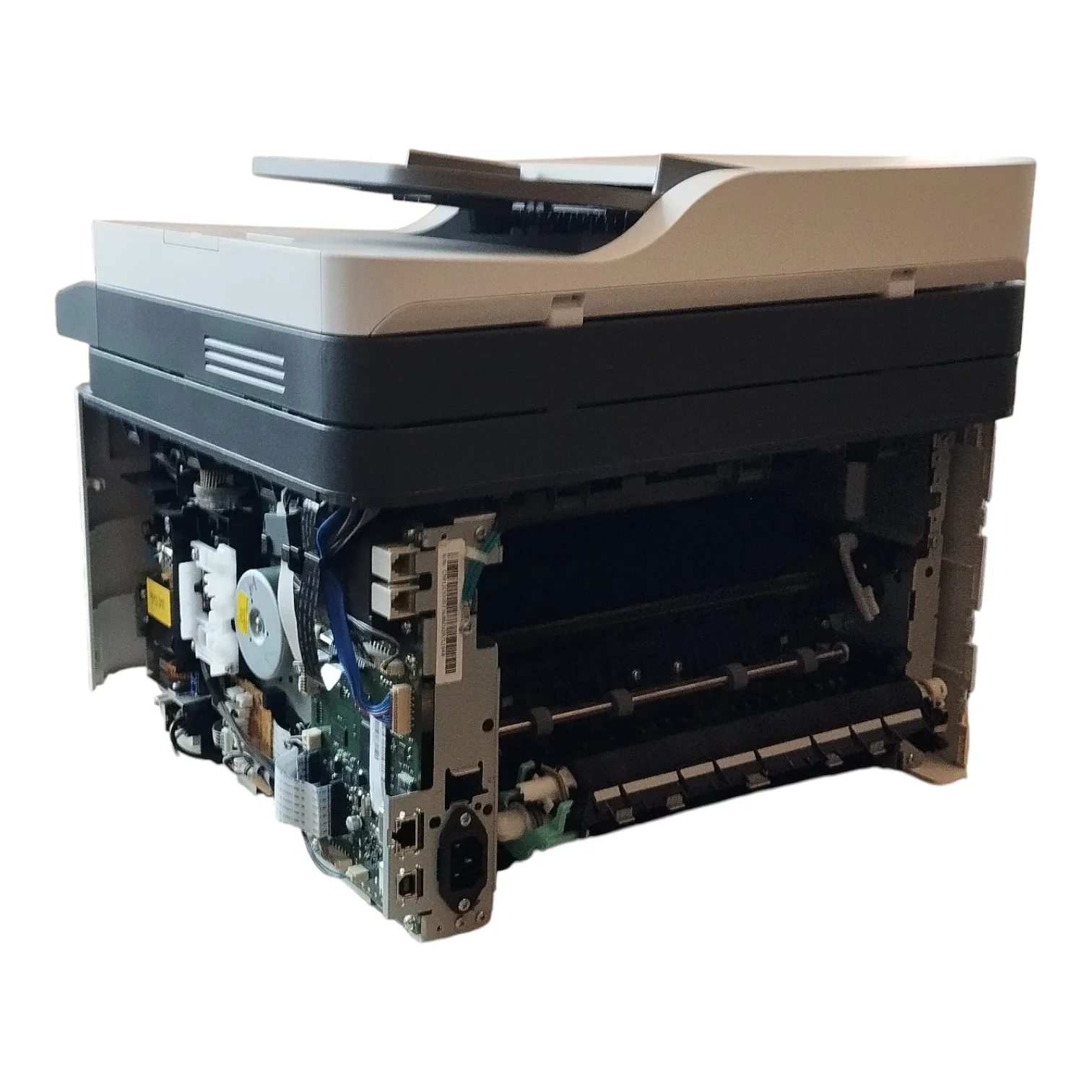
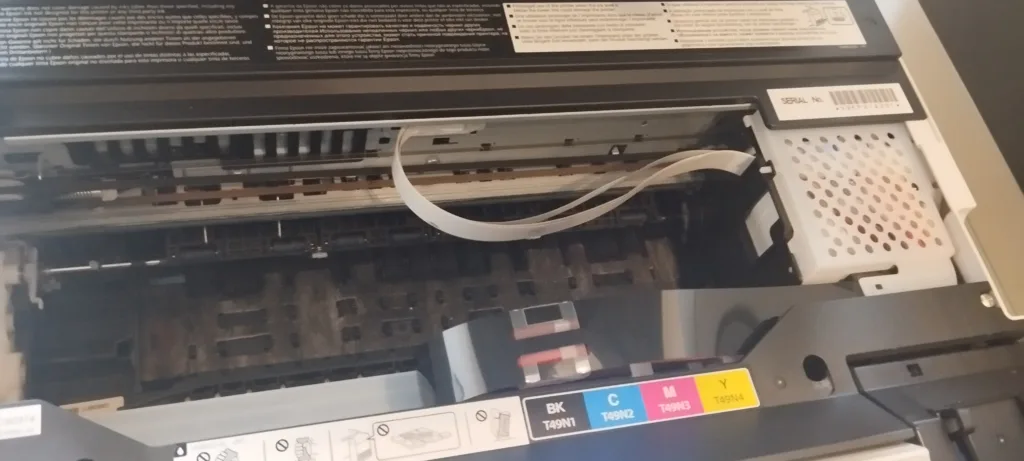
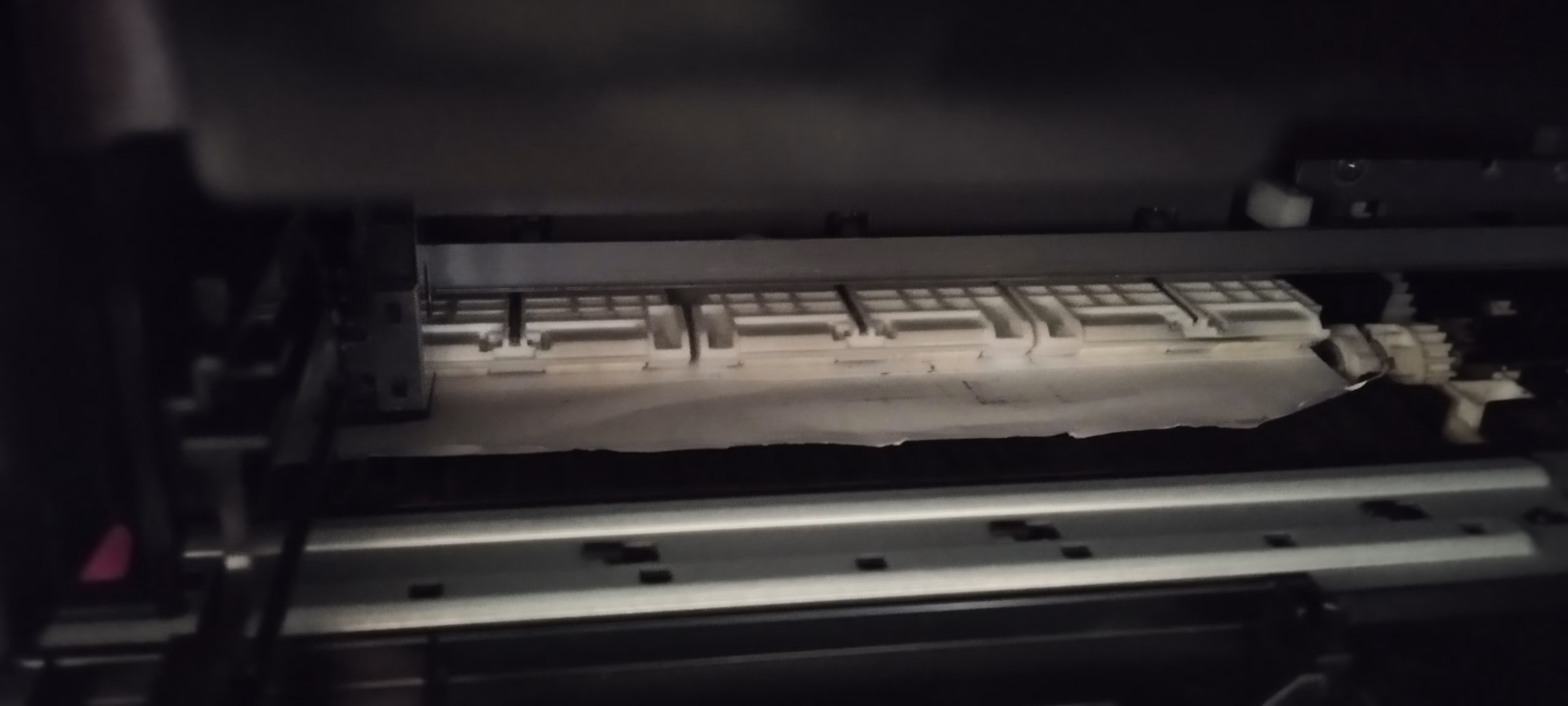
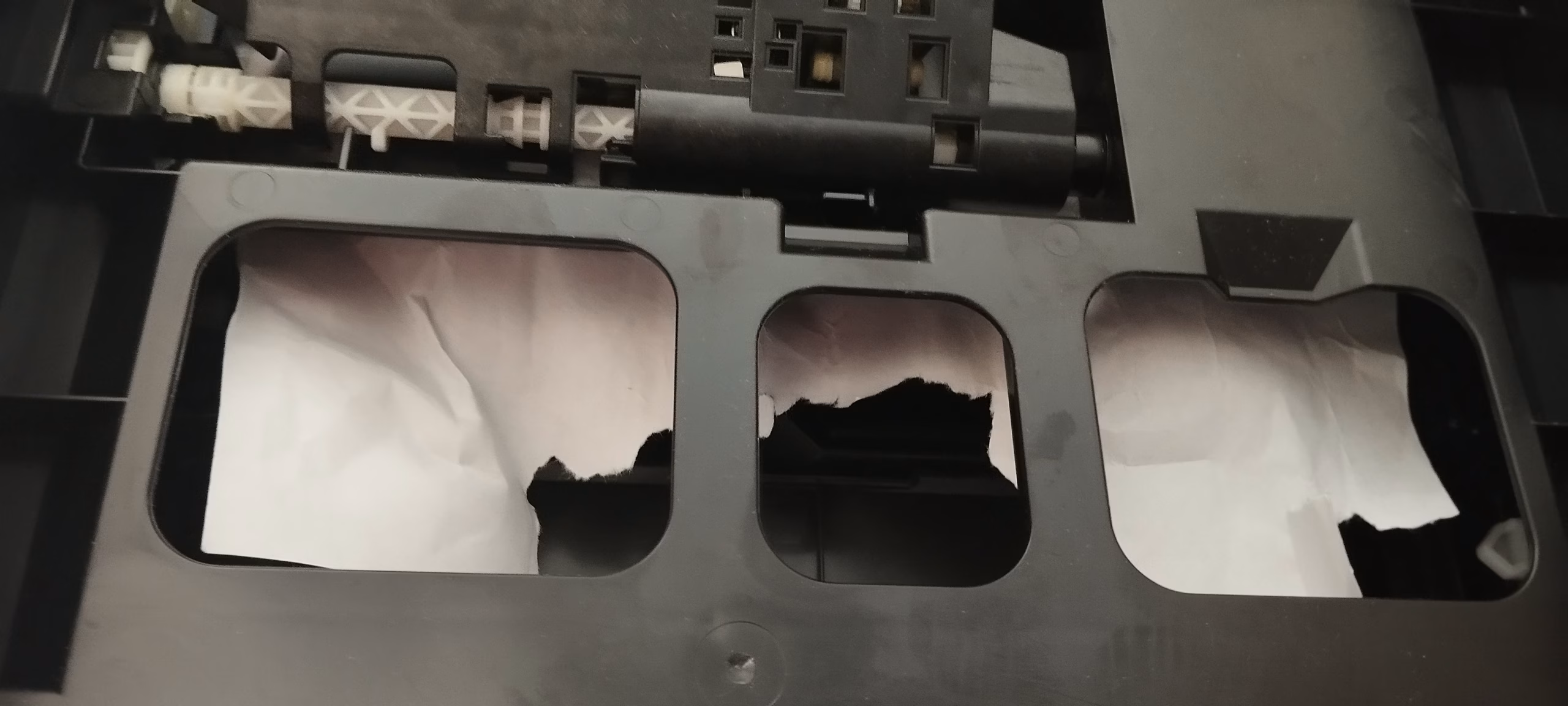
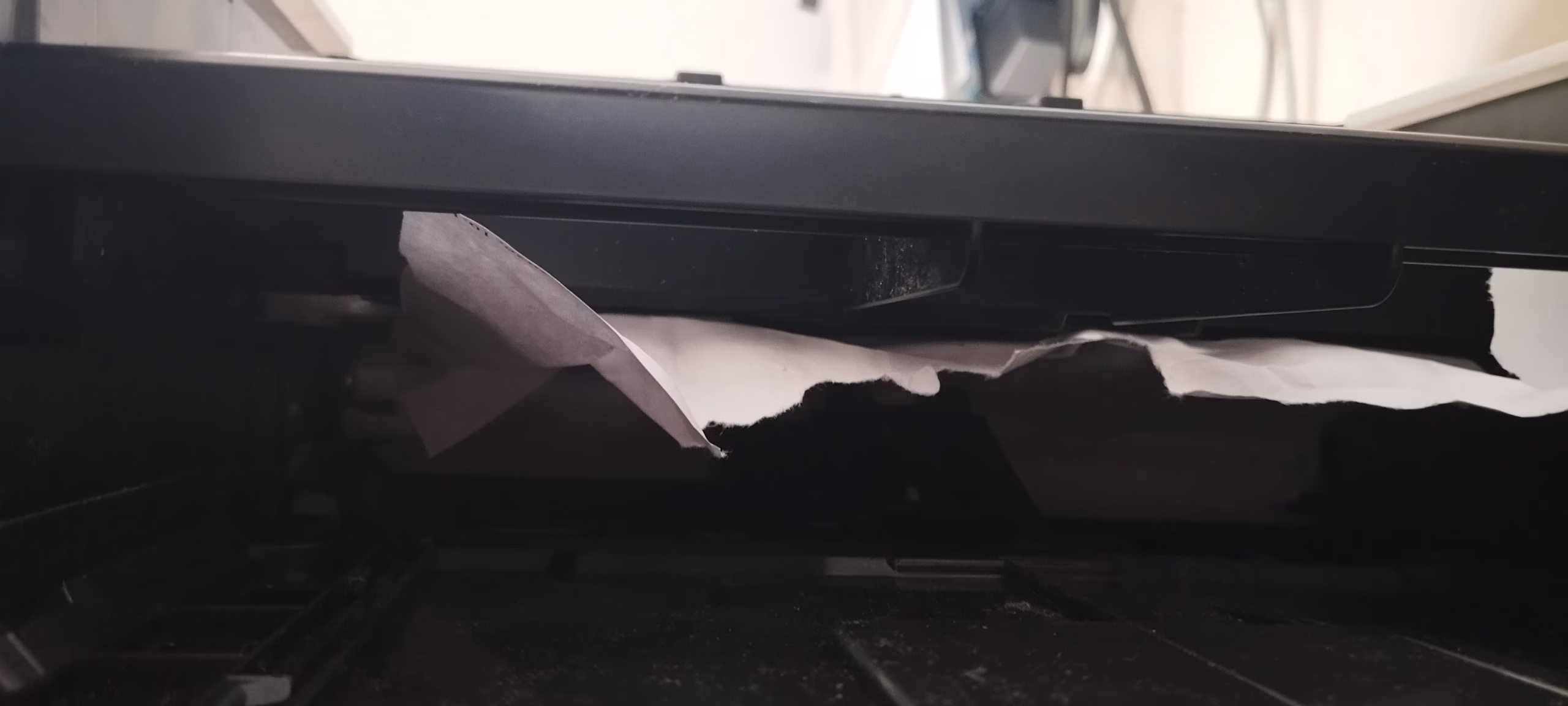
Denn er wusste, dass ihm in der Druckertankstelle Würzburg geholfen wird. Wir haben uns dem Problem angenommen und nach einiger Zeit die Ursache gefunden. Wie Ihr auf den Bildern sehen könnt, hat sich das Papier im Papiereinzugs-Mechanik festgefahren. Wir konnten das Problem relativ schnell lösen, indem wir den Drucker geöffnet haben, alle Papierfächer entnommen und mit Pinzette und Geduld das Papier schrittweise aus der Mechanik entfernt haben.
Erkennt Ihr Drucker Ihre Patronen nicht mehr oder hat die Druckkopfreinigung durch das Servicemenu Ihres Drucker keinen Erfolg gebracht? Dann empfehlen wir unseren Reparatur Service für Ihren Drucker. Druckt Ihr Drucker nicht mehr richtig, weil Sie über längere Zeit nichts gedruckt haben? Dies führt oftmals dazu, dass die Restfarbe im Druckkopf eintrocknet. Bringen Sie Ihren Drucker für eine Druckkopfreinigung in unsere Filiale, denn wir führen auch kleinere Reparaturen durch. Hier finden Sie Informationen unseren Druckerreparaturen.
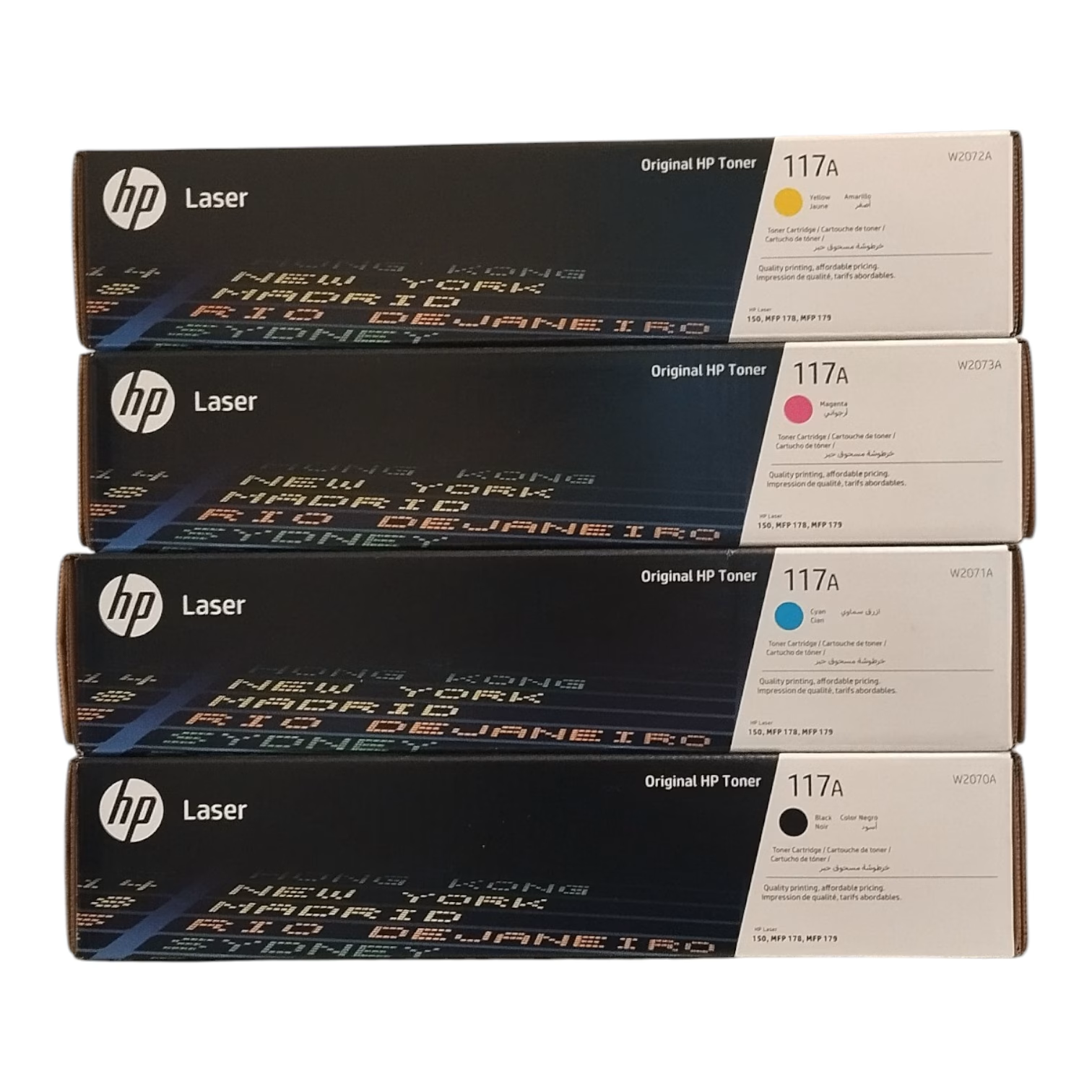
Original Druckerzubehör in Würzburg | Druckertankstelle Würzburg

Original Druckerzubehör in Würzburg | Qualität vom Hersteller

Original Druckerzubehör in Würzburg – Qualität vom Hersteller 

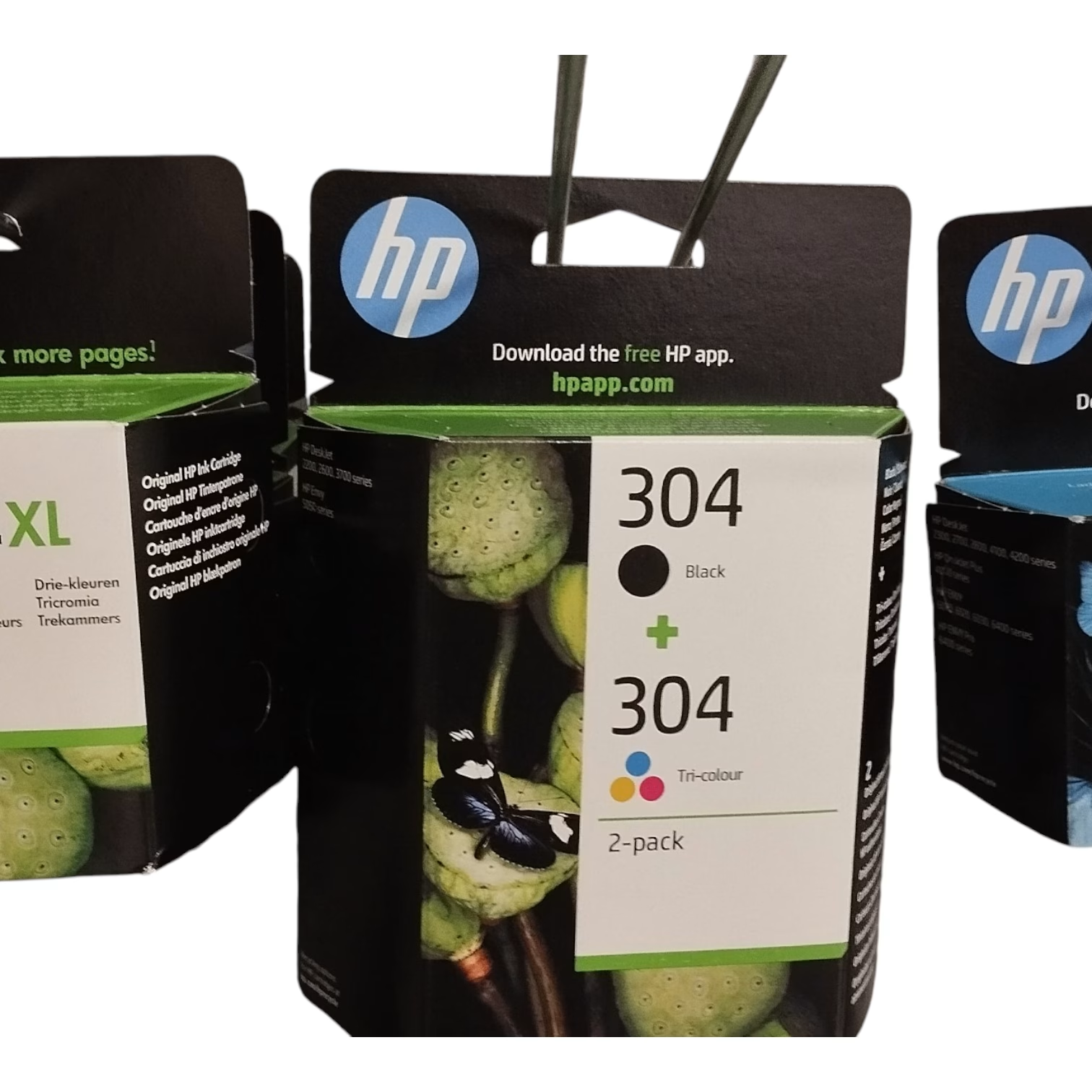
Wenn es um zuverlässige Druckergebnisse und höchste Druckqualität geht, ist originales Druckerzubehör eine gute Wahl. Bei der Druckertankstelle Würzburg bieten wir dir eine große Auswahl an originalen Tintenpatronen und Tonern für nahezu alle gängigen Druckermodelle – direkt vor Ort und mit persönlicher Beratung.

Warum originales Druckerzubehör verwenden?

  • Originale Tinten und Toner werden exakt auf dein Druckermodell abgestimmt. Das bringt klare Vorteile: Optimale Druckqualität mit scharfen Texten und kräftigen Farben
  •  Hohe Zuverlässigkeit ohne Druckfehler oder Ausfälle
  • Schutz deines Druckers und längere Gerätelebensdauer
  •  Volle Herstellergarantie bleibt erhalten
  • Konstante Seitenleistung und saubere Ergebnisse

Gerade im Büroalltag oder bei wichtigen Dokumenten zahlt sich Original Druckerzubehör langfristig aus.

Original Tintenpatronen & Toner – unser Sortiment

Original Tintenpatronen

Original Tintenpatronen

Original Druckerzubehör

z.B. Toner von HP

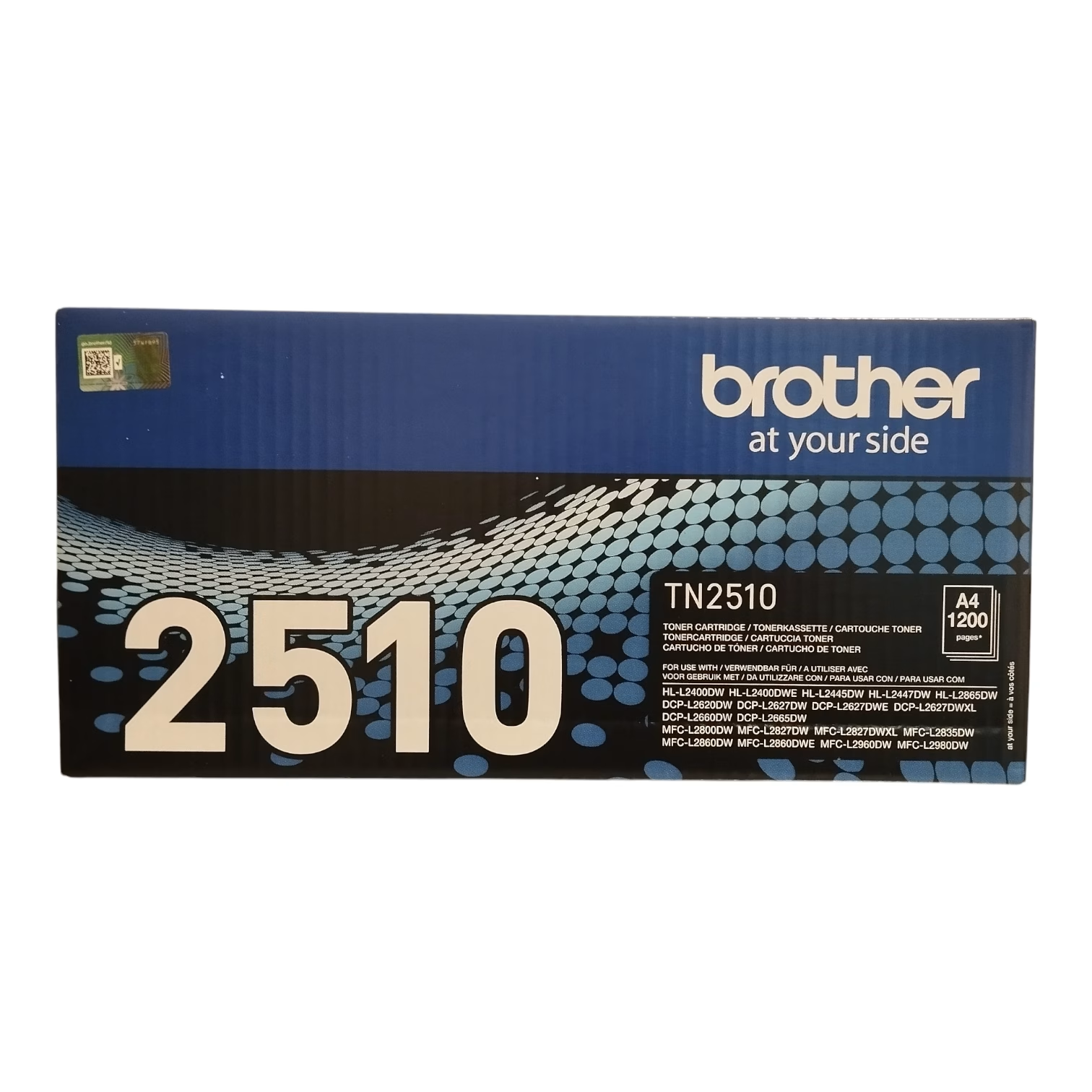
Original Brother Druckerzubehör

Brother Tintenpatronenset

Original Brother Toner

Brother Original Toner

Wir führen originales Druckerzubehör vieler namhafter Hersteller, darunter:

  • HP Original Druckerpatronen & Toner
  • Canon Original Tinte & Toner
  • Brother Original Toner & Tinten
  • Epson Original Druckerzubehör
  • Samsung & Lexmark

Egal ob Tintenstrahldrucker oder Laserdrucker – wir finden das passende Originalprodukt für dein Gerät.

Druckerzubehör in Würzburg kaufen – mit persönlicher Beratung

Als lokale Druckertankstelle in Würzburg legen wir großen Wert auf Service und Fachberatung. Du kennst dein Druckermodell nicht genau oder bist unsicher bei der Auswahl? Kein Problem! Bring dein Gerät mit oder nenne uns die Modellnummer – wir kümmern uns darum.

Deine Vorteile bei der Druckertankstelle Würzburg

  • Regional & persönlich in Würzburg
  • Große Auswahl an Original Druckerzubehör
  • Schnelle Verfügbarkeit & kurze Wege
  • Kompetente und ehrliche Beratung

Bei uns bekommst du alles rund ums Drucken aus einer Hand – vom Zubehör bis zum Service. Original Druckerzubehör jetzt bei der Druckertankstelle Würzburg kaufen. Setze auf Qualität, Zuverlässigkeit und langlebige Druckergebnisse. Besuche uns vor Ort oder kontaktiere uns – wir helfen dir gerne weiter.

Druckertankstelle Würzburg – dein Ansprechpartner für originales Druckerzubehör

Sie möchten sich Ihre Druckerpatrone nach Hause liefern lassen?

Kein Problem, Sie bestellen, wir liefern! Wir bieten unseren Kund:innen „Same-Day-Delivery“ als Versandoption an. Bestellungen bis 12 Uhr werden noch am selben Tag bis 19:00 im gesamten Stadtgebiet Würzburg ausgeliefert.

Canon Fehlercode 5B02

Canon Pixma MG3650 meldet Fehlercode 5B02

Der Fehlercode 5B02 bei einem Canon MG3650 bedeutet in der Regel, dass ein interner Druckerfehler aufgetreten ist. Häufig sind volle Tintenauffangbehälter bzw. Tintenabsorber Schwämme der Grund. Sie müssen deswegen den Drucker nicht verschrotten. Das Auftreten der Fehlermeldung 5B02 hängt von der Anzahl der für die Reinigung des Tintensystems erforderlichen Druckkopf Reinigungen ab. Je mehr Reinigungen die Maschine ausführt, umso schneller füllt sich der Resttintentank. Laut des Herstellers, kann die Verwendung von Nicht-Original-Tinte zu häufigeren Reinigungen führen, da Nicht-Original-Tinte mangelnde Druckqualität verursachen kann, die durch die Reinigung verbessert werden soll.

Der Canon Pixma MG3650 ist ein Tintenstrahldrucker mit Zwei Canon Fine Druckköpfen. Informationen zu diesem Drucker finden Sie auf den Internetseiten des Hersteller

Canon Pixma MG3650 mit Canon Fehlercode 5B02

Was bedeutet der Fehlercode 5B02 genau?

In den offiziellen Canon-Handbüchern wird 5B02 als allgemeiner Druckerfehler angegeben, bei dem der Drucker gestoppt wird und ein Service notwendig sein kann. Laut anderen Quellen tritt der Code besonders dann auf, wenn der Abfalltinten-Zähler (Tintenabsorber) den einen Grenzwert erreicht hat – z. B. weil viele Ausdrucke gemacht wurden und der interne „Schwamm“ für Tintenreste als voll angesehen wird. Beispiele finden Sie u.a. hier

Wie erkennen Sie Fehlercode 5B02

Wenn der Drucker wegen des Fehlers blockiert, fährt der Patronenwagen nicht mehr korrekt zurück, sodass z. B. Patronen schwer zu wechseln sind. Das ist typisch bei Fehlern wie 5B02. Ein einfaches Aus-und Einschalten kann den Code in der Regel nicht beseitigen.

Mögliche Lösungen

Möglichkeit 1: Drucker zurücksetzen, den internen Zähler zurückzusetzen. Dafür gibt es spezielle Tools. Den Drucker in den Servicemodus versetzen und den Fehler 5B02 zurücksetzen.

Möglichkeit 2: Service-Center kontaktieren. In den offiziellen Fehlerbeschreibungen von Canon wird empfohlen, den autorisierten Service-Partner aufzusuchen, wenn dieser Fehler auftritt, da er auf einen internen Fehler oder Bedarf an Reparatur hinweisen kann.

Die Beste Option: Kommen Sie in unsere Filiale wir führen eine Diagnose durch und lösen das Problem kostengünstig und schnell.

Druckerreparatur

Wenn man den Drucker mal braucht, druckt er nicht…

Professionelle Druckerreparatur – schnell, zuverlässig & kompetent. Ihr Drucker streikt, druckt unsauber oder zeigt Fehlermeldungen an? Kein Problem – wir sind Ihr Ansprechpartner für die fachgerechte Reparatur von Druckern aller gängigen Marken und Modelle. Ob Tintenstrahl-, Laser- oder Multifunktionsgeräte: Wir analysieren den Fehler, erklären transparent die Ursache und reparieren Ihren Drucker schnell und zuverlässig. Unser Ziel ist es, Ausfallzeiten so gering wie möglich zu halten und Ihnen eine kosteneffiziente Alternative zum Neukauf zu bieten.

Druckerreparatur

Druckerreparatur Leistungen im Überblick

  • Diagnose und Fehleranalyse
  • Reparatur von Tintenstrahl-, Laser- und Multifunktionsdruckern
  • Behebung von Papierstaus, Druckfehlern und Verbindungsproblemen
  • Austausch defekter Bauteile
  • Reinigung und Wartung für eine längere Lebensdauer Ihres Geräts
  • Beratung zu Pflege, Verbrauchsmaterialien und sinnvoller Nutzung

Warum eine Druckerreparatur statt Neu kaufen?

Eine Reparatur ist oft deutlich günstiger als ein Ersatzgerät – und schont gleichzeitig die Umwelt. Viele Defekte lassen sich schnell beheben, sodass Ihr Drucker wieder zuverlässig arbeitet. Wir setzen auf ehrliche Beratung: Falls sich eine Reparatur einmal nicht lohnt, sagen wir Ihnen das offen.

Persönlicher Service

Bei uns erhalten Sie keine anonyme Abfertigung, sondern individuelle Betreuung. Wir nehmen uns Zeit für Ihr Anliegen und erkläre die nächsten Schritte verständlich. Transparente Preise und saubere Arbeit stehen für uns an erster Stelle. Kontaktieren Sie uns gerne für eine unverbindliche Anfrage – wir helfen Ihnen schnell weiter, damit Ihr Drucker bald wieder einsatzbereit ist.

Erkennt Ihr Drucker Ihre Patronen nicht mehr oder hat die Druckkopfreinigung durch das Servicemenu Ihres Drucker keinen Erfolg gebracht? Dann empfehlen wir unseren Reparatur Service für Ihren Drucker. Druckt Ihr Drucker nicht mehr richtig, weil Sie über längere Zeit nichts gedruckt haben? Dies führt oftmals dazu, dass die Restfarbe im Druckkopf eintrocknet. Bringen Sie Ihren Drucker für eine Druckkopfreinigung in unsere Filiale, denn wir führen auch kleinere Reparaturen durch. Hier finden Sie Informationen unseren Druckerreparaturen.

Heizeinheit beschädigt bei HP Color Laser MFP 178

beschädigte Heizeinheit ersetzen

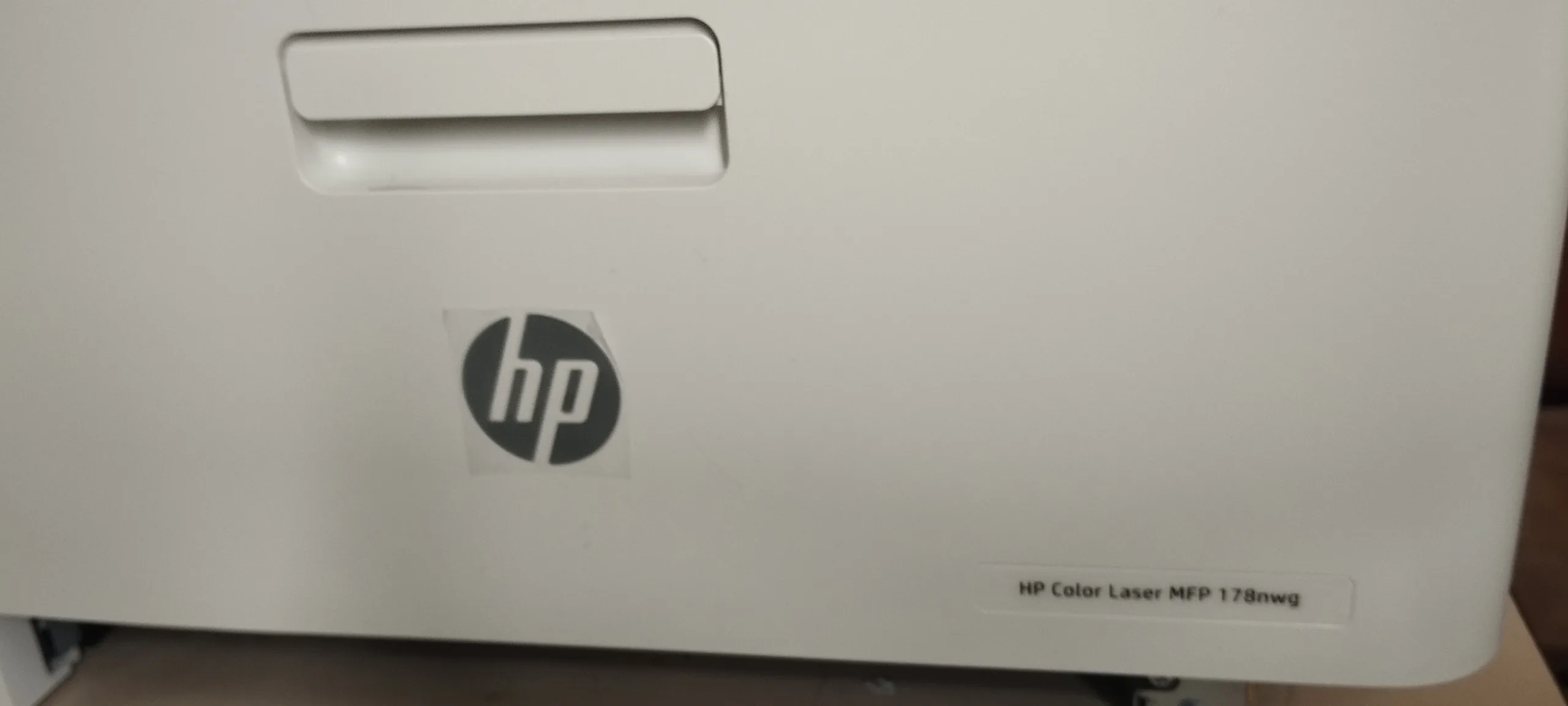
Heizeinheit beschädigt bei einem HP Color Laser MFP 178 ersetzen . Zur Reparatur steht ein HP Color Laser MFP 178 Farb-Multifunktionslaserdrucker mit einer beschädigten Heizeinheit. Unser Kunde wollte drucken, aber er hatte ein Problem mit einem sehr schlechten Druckbild. Die Ausdrucke waren schon seit längerer Zeit streifig und von schlechter Qualität. Er wusste nicht was der Grund der schlechten Ausdrucke war. Gerade wenn beim Drucker plötzlich die Druckqualität zu wünschen lässt. Wer weiß schon was dann zu tun ist. Der Kunde wusste es und brachte seinen Drucker in unsere Werkstatt.

HP Color Laser MFP 178nwg

Der HP Color Laser MFP 178nwg Farb Laserdrucker liefert Seite für Seite eine außergewöhnliche Qualität.

Heizeinheit beschädigt

Die Heizeinheit des HP Color Laser MFP 178

Riss in der Rolle der Heizeinheit

Riss in der Rolle der Heizeinheit

Produktinformationen zu diesem Farb Multifunktionsdrucker finden Sie auf den Seiten des Hersteller …

Heizeinheit beschädigt welche Anzeichen gibt es?

  • Unregelmäßige Streifen oder Flecken: Streifen, die entweder durchgehend oder fleckig sind, können auf Probleme mit der Heizeinheit hindeuten, da der Toner nicht richtig fixiert wird.
  • Unfixierter Toner: Der Toner haftet nicht richtig auf dem Papier. Er kann leicht verschmiert werden oder bereits beim Verlassen des Druckers abfallen, was darauf hindeutet, dass er nicht richtig angeschmolzen wurde.
  • Papierstaus: Häufige Papierstaus können auftreten, wenn die Heizeinheit nicht richtig funktioniert und das Papier nicht ordnungsgemäß weitertransportiert.
  • Schlechte Druckqualität: Die Ausdrucke sind generell unscharf oder haben eine schlechte Qualität, da die Fixierung des Toners nicht korrekt erfolgt.


Heizeinheit des HP-Color-Laser-MFP-178

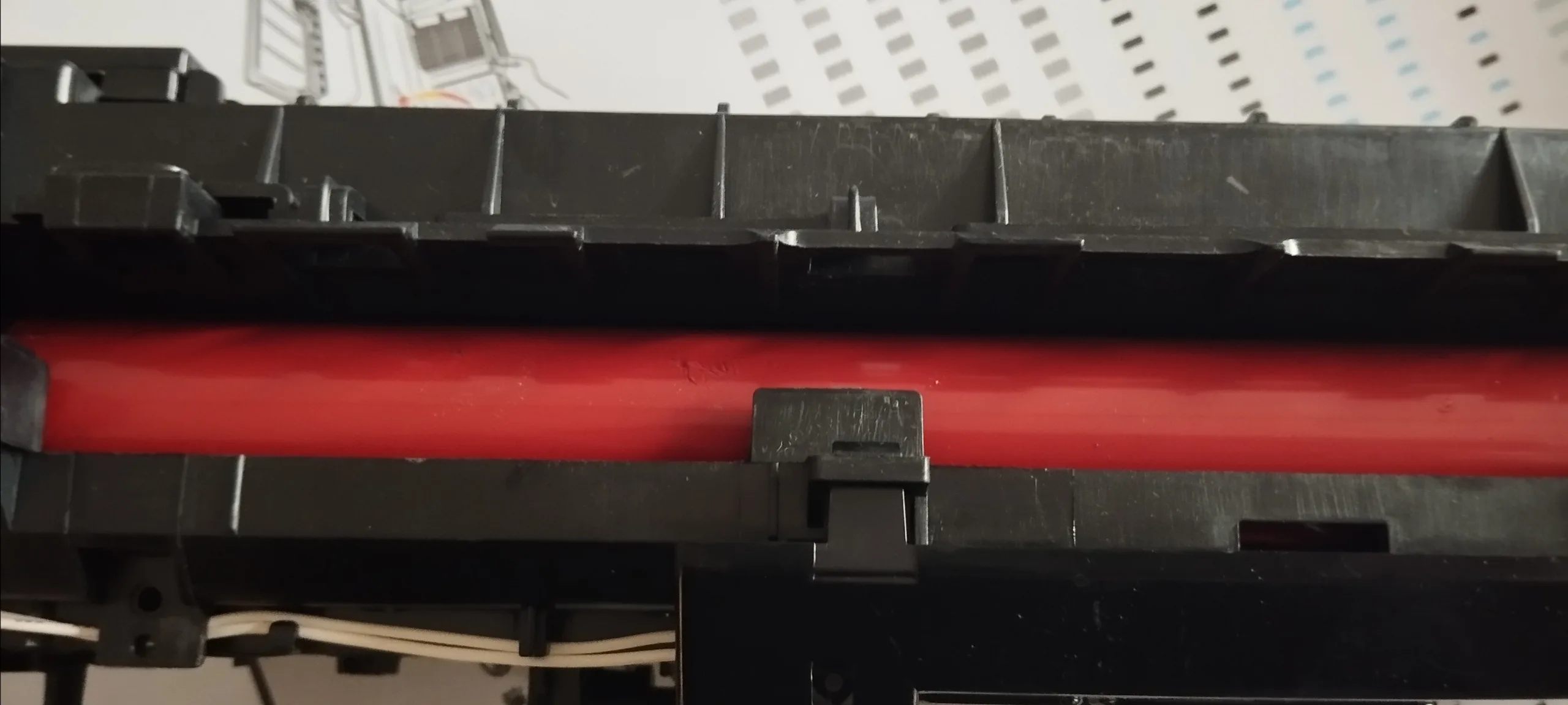
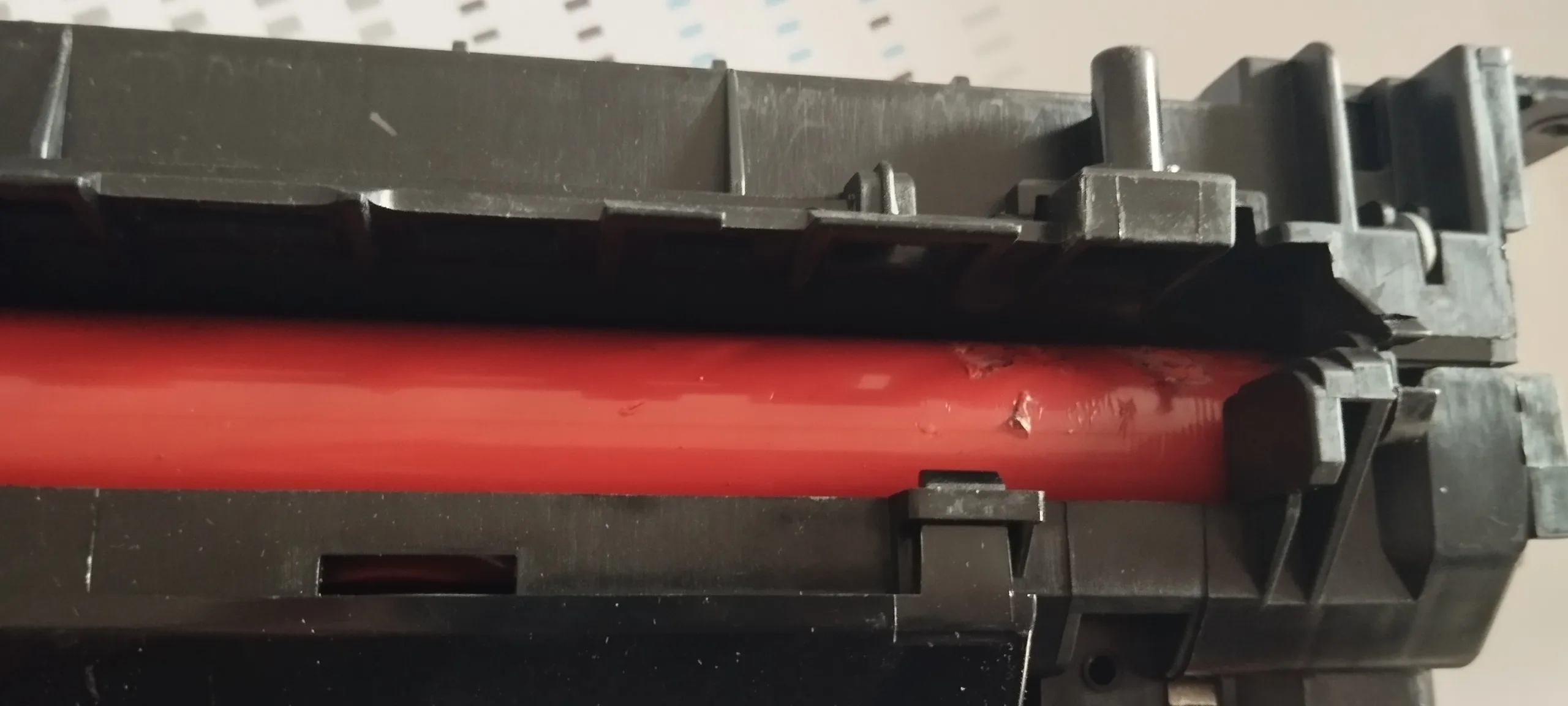
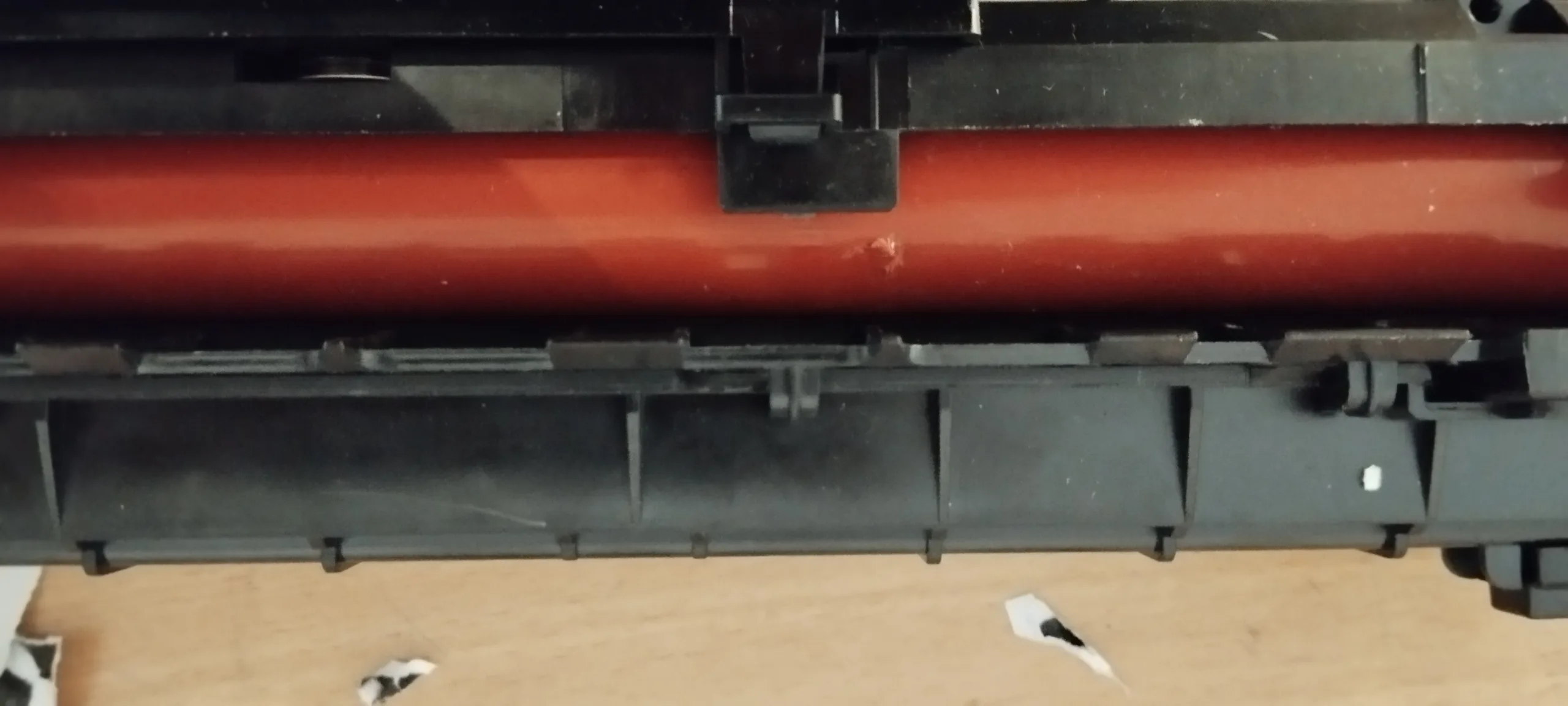
Wie man auf dem Foto erkennt, hat die rote Rolle der Heizeinheit einen Riss bzw. ist aufgeplatzt. Ein solcher Schaden an der Rolle der Heizeinheit (Fixiereinheit) ist ein Hardware-Problem, das das Ersetzen der Heizeinheit erforderlich macht. Sie können die rote Rolle nicht selbst reparieren. Ein Austausch der kompletten Heizeinheit ist die Lösung, da die rote Rolle dort integriert ist. Wir können Ihnen eine Reparaturservice und den Austausch Ihrer Heizeinheit anbieten.

Heizeinheit beschädigt, die Lösung war für unseren Kunden einfach

Denn er wusste, dass ihm in der Druckertankstelle Würzburg geholfen wird. Wir haben uns dem Problem angenommen und nach einiger Zeit die Ursache gefunden. Wie Ihr auf den Bildern sehen könnt, hat die Rolle der Heizeinheit eine Beschädigung durch einen Riss. Der Drucker bedruckt das Papier auf dem Weg zur Heizeinheit und hier bildet sich ein Papierstau.

Wir haben die beschädigte Heizeinheit durch eine Neue ersetzt. Grundsätzlich wäre es auch möglich nur dir Rolle der Heizeinheit zu ersetzen. Der Aufwand hierfür ist nicht zu unterschätzen, da die Heizeinheit aus dem Drucker Drucker entfernt werden muss. Um die Rolle zu ersetzen, muss auch die Heizeinheit zerlegt werden. Der Aufwand kann sich dennoch lohnen, da durch die Reparatur ein wirtschaftlicher Totalschaden vermieden wird. In diesem Fall hat sich der Kunde für eine Neue Heizeinheit entschieden, da wir diese zu einem günstigen Preis beziehen konnten.

Defekte an der Heizeinheit vermeiden

Bitte achten Sie darauf, dass keine Gegenstände in den Drucker gelangen. Dies ist dann der Fall, wenn der Drucker in einem Regal steht und Kleinteile wie Büroklammern und Nägel in den oberen Papierschacht fallen.

Was tun bei einem HP Color Laser MFP 178 mit einer beschädigten Heizeinheit?

Ist Ihre Heizeinheit beschädigt? Wir bieten Ihnen einen preisgünstigen und professionellen Service für die Beseitigung von Papierstau bei Canon Drucker an. Mit unserem Service lässt sich der wirtschaftliche Totalschaden bei Ihrem Canon Drucker meist vermeiden. Nur bei wenigen sehr günstigen Tintenstrahldruckern kann ein Papierstau einen wirtschaftlichen Totalschaden bedeuten. Meist rentiert sich die Reparatur des Papiereinzuges. Die Druckergebnisse sind danach wieder hervorragend.

Erkennt Ihr Drucker Ihre Patronen nicht mehr oder hat die Druckkopfreinigung durch das Servicemenu Ihres Drucker keinen Erfolg gebracht? Dann empfehlen wir unseren Reparatur Service für Ihren Drucker. Druckt Ihr Drucker nicht mehr richtig, weil Sie über längere Zeit nichts gedruckt haben? Dies führt oftmals dazu, dass die Restfarbe im Druckkopf eintrocknet. Bringen Sie Ihren Drucker für eine Druckkopfreinigung in unsere Filiale, denn wir führen auch kleinere Reparaturen durch. Hier finden Sie Informationen unseren Druckerreparaturen.
Fuser defekt HP Color Laser MFP 179

Defekten Fuser ersetzen

Fuser defekt? Defekte Fuserunit bei einem HP Color Laser MFP 179. Zur Reparatur steht ein HP Color Laser MFP 179 Farb-Multifunktionslaserdrucker mit einer defekten Fuserunit. Unser Kunde wollte drucken, aber er hatte ein Problem mit dem Papierstau in seinem Drucker. Desweiteren waren die Ausdrucke schon seit längerer Zeit streifig und von schlechter Qualität. Er wusste nicht wie sich der Papierstau am Besten beseitigen lässt. Natürlich ist ein Büroangestellter mit einem Papierstau, der nicht sofort sichtbar ist, überfordert. Gerade dann wenn beim Drucker plötzlich alle LED Lampen blinken. Wer weiß schon was dann zu tun ist. Der Kunde wusste es und brachte seinen Drucker in unsere Werkstatt.

Produktinformationen zu diesem Farb Multifunktionsdrucker finden Sie auf den Seiten des Hersteller …

Fuser defekt: Anzeichen für einen Schaden an der Fuserunit Ihres Druckers

  • Unregelmäßige Streifen oder Flecken: Streifen, die entweder durchgehend oder fleckig sind, können auf Probleme mit der Fuserunit hindeuten, da der Toner nicht richtig fixiert wird.
  • Unfixierter Toner: Der Toner haftet nicht richtig auf dem Papier. Er kann leicht verschmiert werden oder bereits beim Verlassen des Druckers abfallen, was darauf hindeutet, dass er nicht richtig angeschmolzen wurde.
  • Papierstaus: Häufige Papierstaus können auftreten, wenn die Fuserunit nicht richtig funktioniert und das Papier nicht ordnungsgemäß weitertransportiert.
  • Schlechte Druckqualität: Die Ausdrucke sind generell unscharf oder haben eine schlechte Qualität, da die Fixierung des Toners nicht korrekt erfolgt.


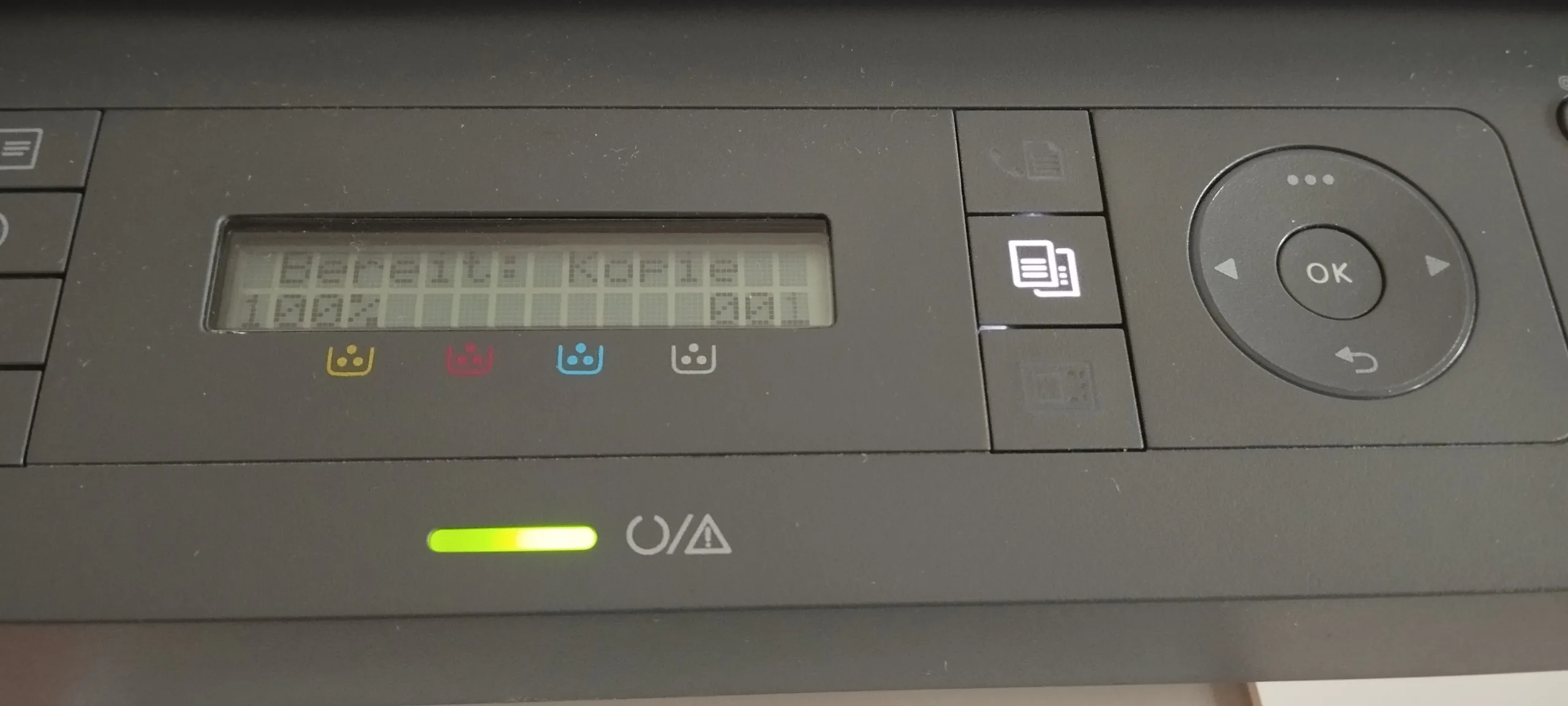
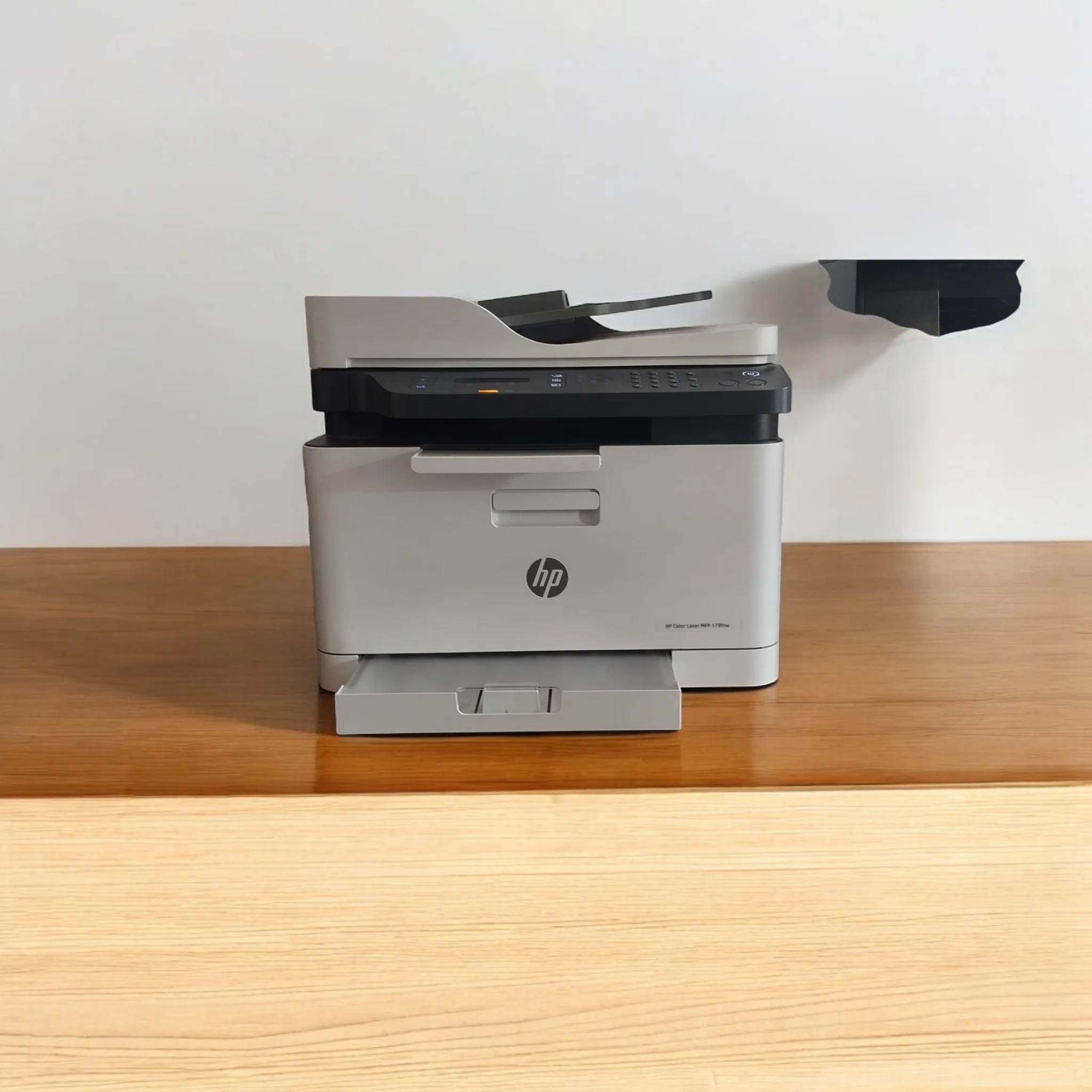
Fuserunit des HP-Color-Laser-MFP-179

HP Color Laser MFP 179

Der HP Color Laser MFP 179fwg Ein kleiner Farb Laserdrucker liefert Seite für Seite eine außergewöhnliche Qualität.

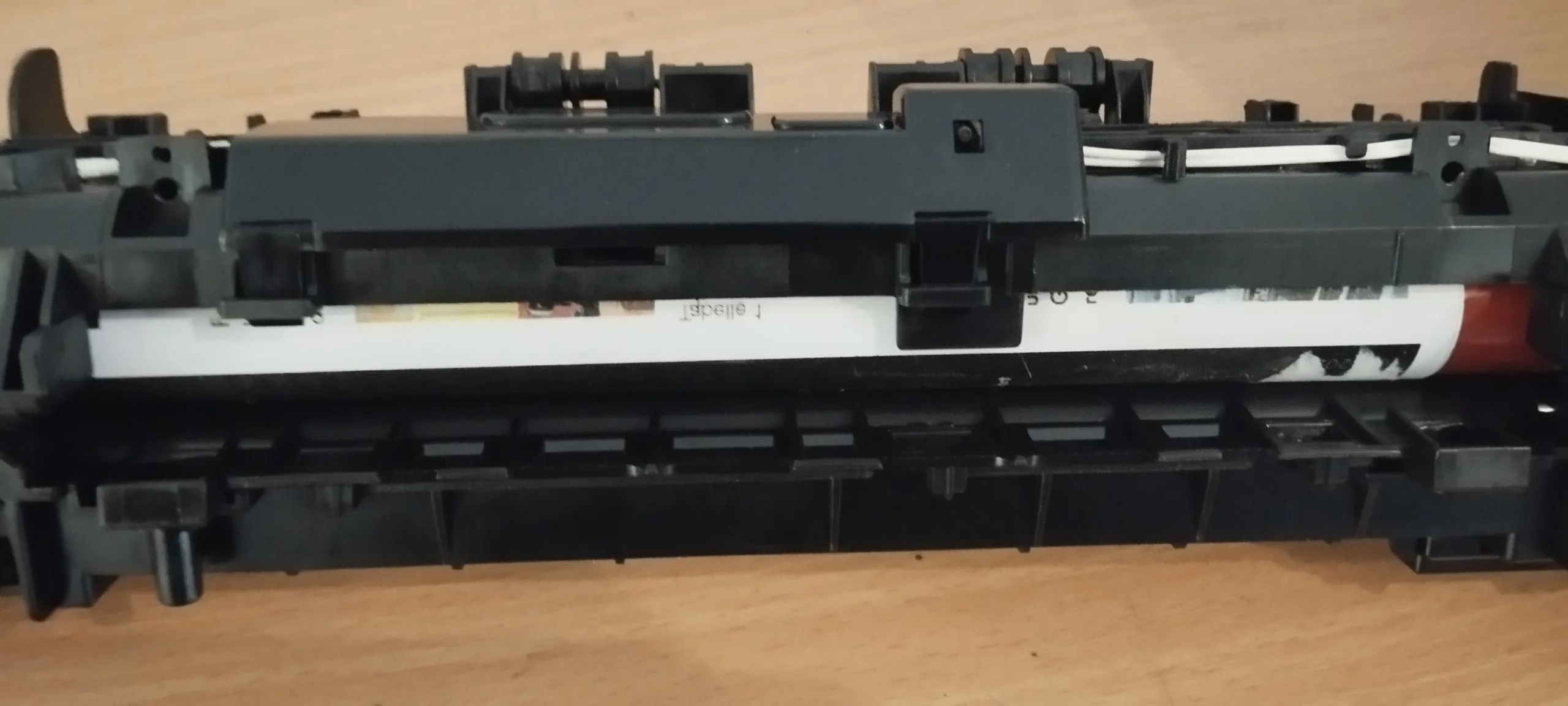
Papierstau in Fuserunit

Fuser defekt: Die Fuserinheit des HP Color Laser MFP 179

Papierstau auf Fuserrolle

Papierstau in der Fuserunit

Fuser defekt: Die Fusereinheit des HP Color Laser MFP 179

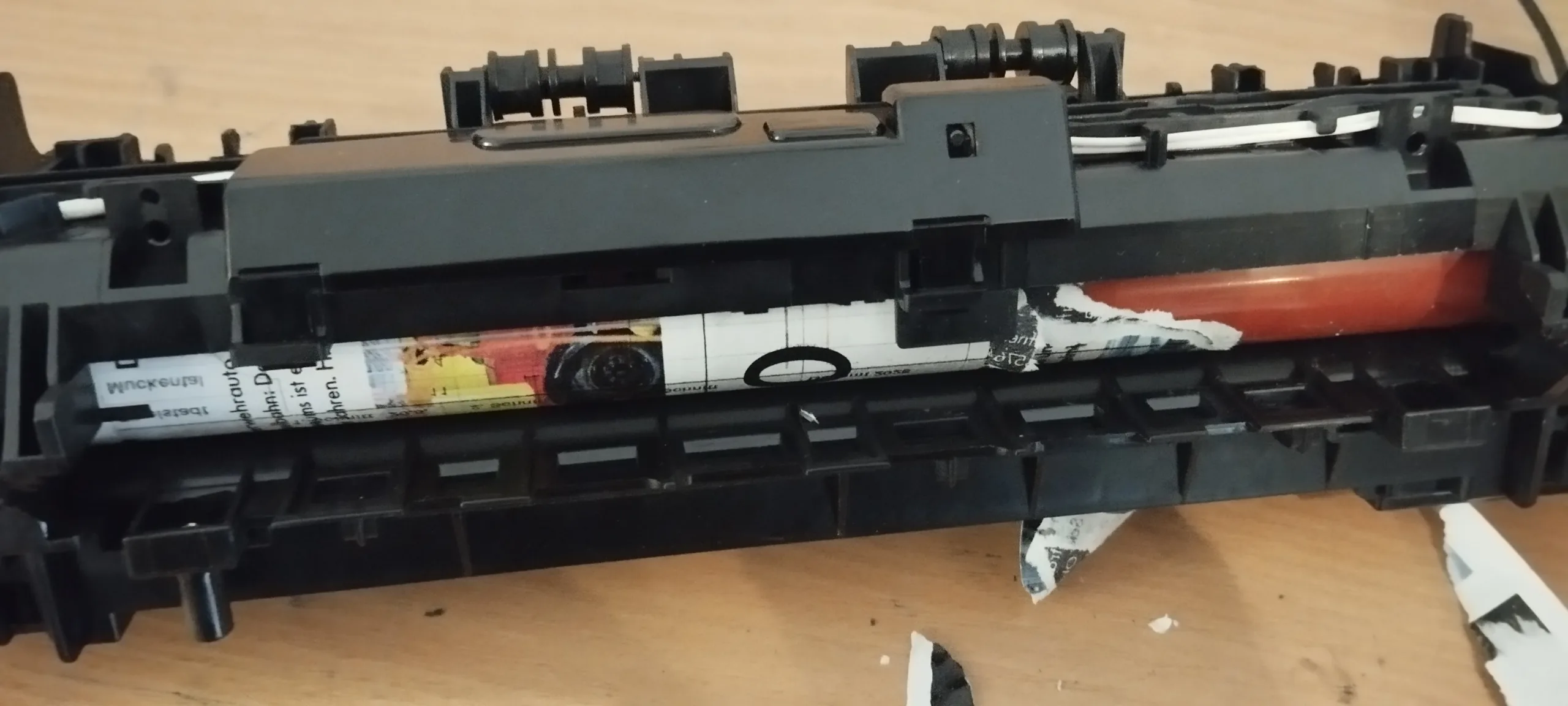
Riss in der Rolle des Fuser

Wie man auf dem Foto erkennt, hat die rote Rolle der Fuserunit einen Riss bzw. ist aufgeplatzt. Ein solcher Schaden an der Rolle der Fuserunit (Fixiereinheit) ist ein Hardware-Problem, welches das Ersetzen des Fuser erforderlich macht. Sie können die rote Rolle nicht selbst reparieren. Ein Austausch der kompletten Fusereinheit ist die Lösung, da die rote Rolle dort integriert ist. Wir können Ihnen eine Reparaturservice und den Austausch Ihrer Fuserunit anbieten.

Die Reparatur des Druckers war für unseren Kunden einfach

Denn er wusste, dass ihm in der Druckertankstelle Würzburg geholfen wird. Wir haben uns dem Problem angenommen und nach einiger Zeit die Ursache gefunden. Wie Ihr auf den Bildern sehen könnt, hat die Rolle der Fuserunit eine Beschädigung durch einen Riss. Der Drucker bedruckt das Papier auf dem Weg zur Fuserunit und hier bildet sich ein Papierstau.

Wir haben die beschädigte Fuserunit durch eine Neue ersetzt. Grundsätzlich wäre es auch möglich nur dir Rolle der Fuserunit zu ersetzen. Der Aufwand hierfür ist nicht zu unterschätzen, da die Heizeinheit aus dem Drucker Drucker entfernt werden muss. Um die Rolle zu ersetzen, muss auch die Fuserunit zerlegt werden. Der Aufwand kann sich dennoch lohnen, da durch die Reparatur ein wirtschaftlicher Totalschaden vermieden wird. In diesem Fall hat sich der Kunde für eine Neue Heizeinheit entschieden, da wir diese zu einem günstigen Preis beziehen konnten.

Fuserdefekt vermeiden

Bitte achten Sie darauf, dass keine Gegenstände in den Drucker gelangen. Dies ist dann der Fall, wenn der Drucker in einem Regal steht und Kleinteile wie Büroklammern und Nägel in den oberen Papierschacht fallen.

Fuser defekt, Was tun bei einem HP Color Laser MFP 179?

Wir bieten Ihnen einen preisgünstigen und professionellen Service für die Beseitigung von Papierstau bei Canon Drucker an. Mit unserem Service lässt sich der wirtschaftliche Totalschaden bei Ihrem Canon Drucker meist vermeiden. Nur bei wenigen sehr günstigen Tintenstrahldruckern kann ein Papierstau einen wirtschaftlichen Totalschaden bedeuten. Meist rentiert sich die Reparatur des Papiereinzuges. Die Druckergebnisse sind danach wieder hervorragend.

Erkennt Ihr Drucker Ihre Patronen nicht mehr oder hat die Druckkopfreinigung durch das Servicemenu Ihres Drucker keinen Erfolg gebracht? Dann empfehlen wir unseren Reparatur Service für Ihren Drucker. Druckt Ihr Drucker nicht mehr richtig, weil Sie über längere Zeit nichts gedruckt haben? Dies führt oftmals dazu, dass die Restfarbe im Druckkopf eintrocknet. Bringen Sie Ihren Drucker für eine Druckkopfreinigung in unsere Filiale, denn wir führen auch kleinere Reparaturen durch. Hier finden Sie Informationen unseren Druckerreparaturen.
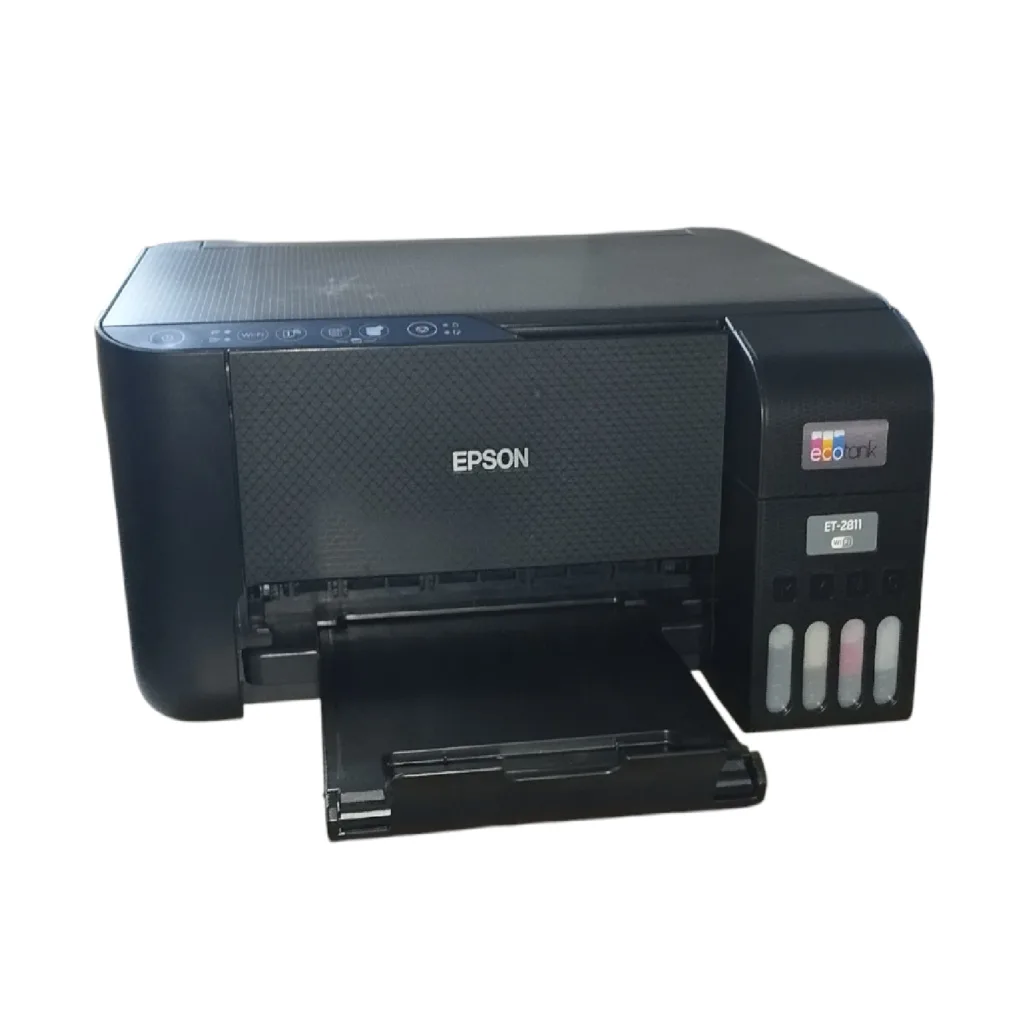
Epson ET-2811 Tintenauffangbehälter wechseln

Epson Tintenauffangbehälter muss gewechselt werden

Tintenauffangbehälter wechseln. Meldet Ihr Epson EcoTank ET-2811 Drucker den Fehler Tintenauffangbehälter voll, dann müssen Sie deswegen den Drucker nicht verschrotten. Das Auftreten der Fehlermeldung „Tintenauffangbehälter voll“ hängt unter anderem von der Anzahl der für die Reinigung des Tintensystems erforderlichen Druckkopf Reinigungen ab. Je mehr Reinigungen die Maschine ausführt, umso schneller füllt sich der Tintenauffangbehälter mit den Tintenschwamm. Wir gehen davon aus, dass die Verwendung von Nicht-Epson-Tinte zu häufigeren Reinigungen führt, denn Nicht-Epson-Tinte kann mangelnde Druckqualität verursachen. Diese soll durch die Reinigung verbessert werden.

Was ist der Grund für die Meldung Tintenauffangbehälter voll?

Viele Epson Tintenstrahldrucker der EcoTank Familie haben einen internen Tintenauffangbehälter, der die Tinte von den regelmäßigen Druckkopfreinigungen auffängt. Ab einem bestimmten Füllstand zeigt der Drucker an, dass der Resttintentank voll ist und es erscheint die Fehlermeldung Resttintentank, Tintenauffangbehälter oder Tintenabsorber voll. Leider ist dann das Drucken ist oftmals nicht mehr möglich, auch wenn der Tintenauffangbehälter nicht immer voll ist.

Lösung des Problems: Epson ET-2811 Tintenauffangbehälter wechseln

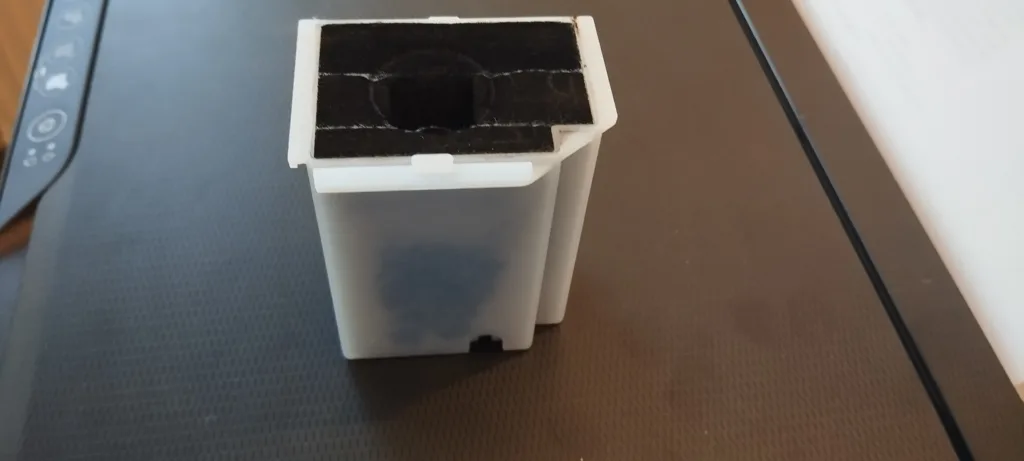
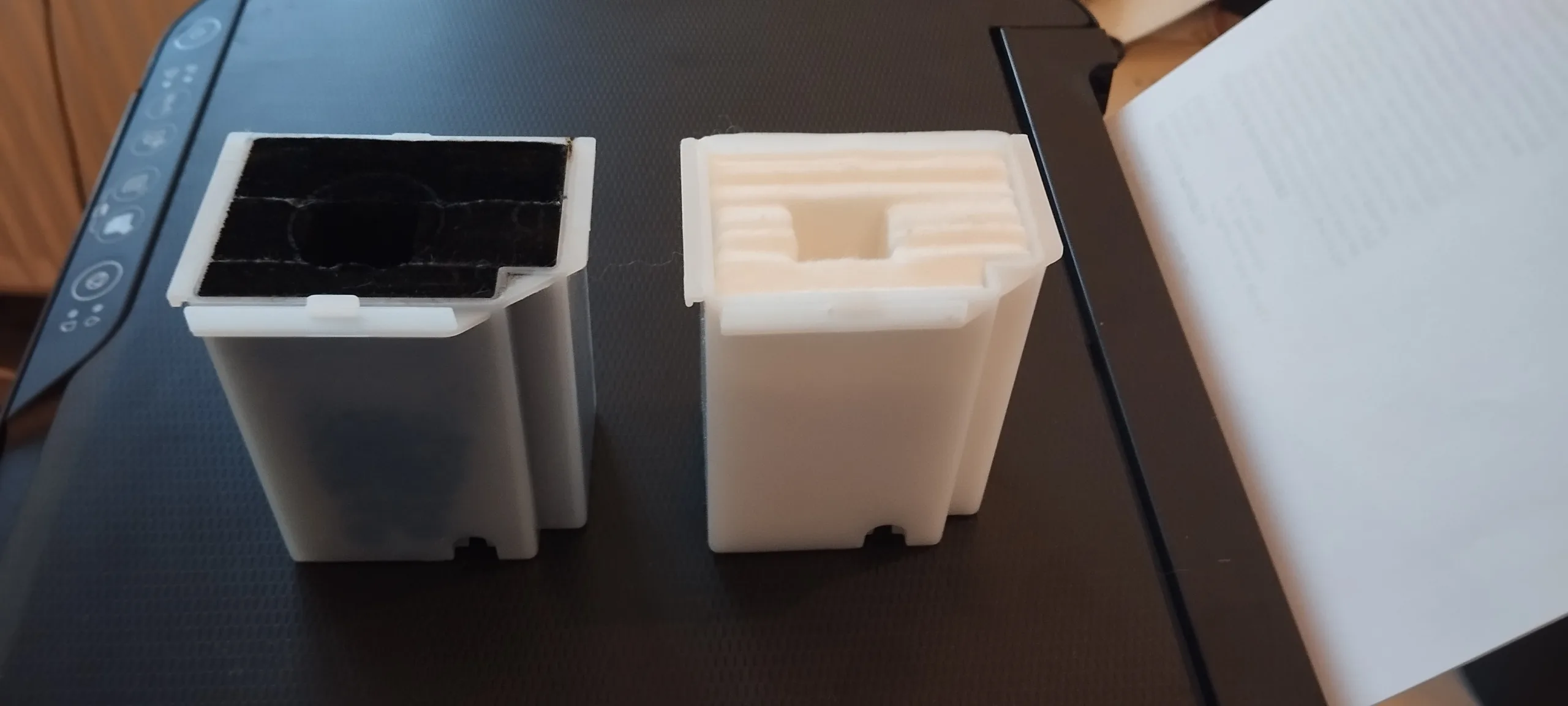
Wie lösen wir nun das Problem „Epson Tintenauffangbehälter ET-2811“? Ein Wechsel des Tintenauffangbehälter erfordert auch das Zurücksetzen des Zählers, damit der Drucker wieder von einem leeren Resttintentank bzw. Tintenauffangbehälter oder Tintenabsorber ausgeht. Die verbrauchten, vollen oder nassen Schwämme, müssen gewechselt oder gereinigt werden, wenn sie vollgesogen sind oder Tinte aus dem Drucker läuft. 

Bei diesem Epson EcoTank ET-2811 Drucker haben wir den Tintenauffangbehälter ausgebaut und die Tintenkissen entnommen. Wir haben die Tintenkissen durch Neue ersetzt und in den Resttintenbehälter eingesetzt. Nach dem erfolgreichen Testlauf konnte der Drucker an unseren Kunden übergeben werden.

Was tun bei Epson ET-2811 „Tintenauffangbehälter wechseln“ Fehlermeldungen?

Wir bieten Ihnen einen preisgünstigen und professionellen Austauschservice für das Austauschen der Tintenschwämme vieler Epson Drucker an. Mit unserem Service lässt sich der wirtschaftliche Totalschaden bei Ihrem Epson Druckern meist vermeiden. Nur bei wenigen sehr günstigen Tintenstrahldruckern kann ein voller Resttintentank einen wirtschaftlichen Totalschaden bedeuten. Meist rentiert sich der Austausch des Tintenschwamm. Die Druckergebnisse sind danach wieder hervorragend.

Wir wechseln und reinigen auch die Resttintenbehälter anderer Druckerhersteller. Hier finden Sie Informationen zum Tausch des Tintenauffangbehälters bei einem Brother MFC Drucker.

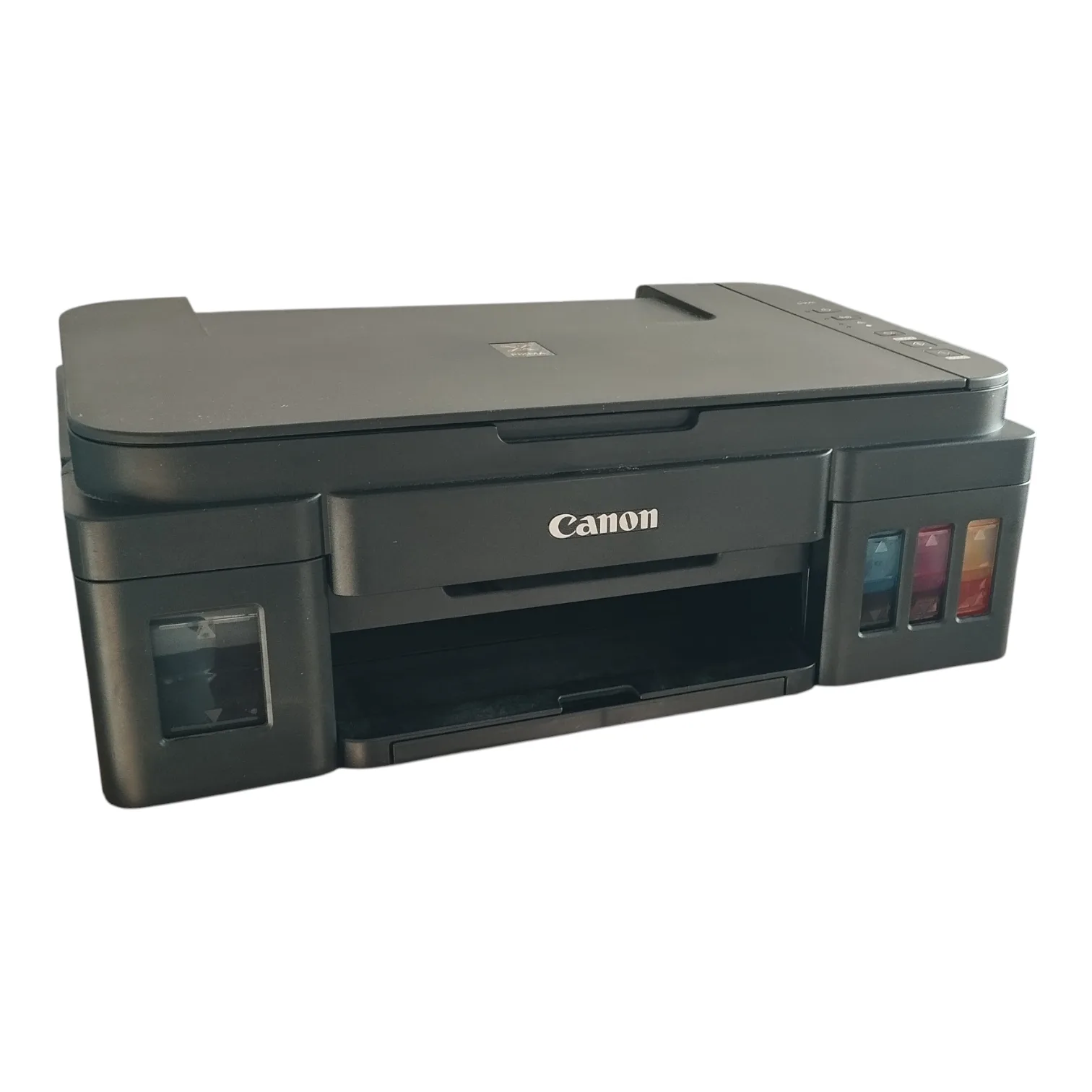
Canon G3501 Tintenauffangbehälter tauschen

Austausch des Tintenauffangbehälter bei einem Canon G3501

Canon G3501 Tintenauffangbehälter tauschen? Die Drucker der Canon G-Serie mit nachfüllbaren Tintentanks verbrauchen durch die Reinigungsfunktion große Mengen Tinte. Diese Tinte wird in einem Tintenauffangbehälter oder Resttintentank aufgefangen. Ein Grund für die Canon Fehlermeldung „Tintenauffangbehälter voll“ ist genau diese Reinigungsfunktion des Druckers.

Die Canon Fehlermeldung hierzu lautet „Tintenauffangbehälter voll“ Wenden Sie sich an den Canon-Kundendienst aus dem Abschnitt „Kontakt“.

Gründe für Reinigungen und Meldung Canon Tintenauffangbehälter voll

Das Auftreten der Fehlermeldung „Tintenauffangbehälter voll“ hängt von der Anzahl der für die Reinigung des Tintensystems erforderlichen Druckkopf Reinigungen ab. Je mehr Reinigungen die Maschine ausführt, umso schneller füllt sich der Resttintentank. Laut des Herstellers, kann die Verwendung von Nicht-Original-Tinte zu häufigeren Reinigungen führen, da Nicht-Original-Tinte mangelnde Druckqualität verursachen kann, die durch die Reinigung verbessert werden soll.

  1. Der Hersteller nennt weitere Gründe für Reinigungen:
  2. Das Gerät reinigt sich automatisch selbst, nachdem das Stromkabel entfernt und wieder eingesteckt wurde.
  3. Nachdem einem behobenen Papierstau, reinigt sich das Gerät automatisch.
  4. Bei unregelmäßigem Gebrauch reinigt sich das Gerät automatisch selbst, wenn es während 30 Tagen nicht benutzt wurde.
  5. Das Gerät reinigt sich automatisch selbst, wenn die Tintenpatronen derselben Farbe bereits 12 Mal ersetzt wurden.

Kurzer Überblick zum Canon Pixma G3501 Multifunktionsdrucker

Der Canon Pixma G3501 ist ein drahtloses 3-in-1 Multifunktionssystem (Drucken, Scannen, Kopieren) mit nachfüllbaren MegaTank-Tintentanks, das sich ideal für hohe Druckvolumen im Home-Office oder kleinen Unternehmen eignet. Der Canon Pixma G3501 hat 2 FINE Druckköpfe mit Tinte (Schwarz und Farbe), die nachfüllbaren Tintenbehältern können nachgefüllt werden.

Weitere Informationen zu diesem Drucker und weiteren Multifunktionsdruckern finden Sie auf den Seiten des Hersteller

Die Lösung bei Fehler – Canon G3501 Tintenauffangbehälter tauschen

Tintenauffangbehälter tauschen / Tintenauffangkissen voll

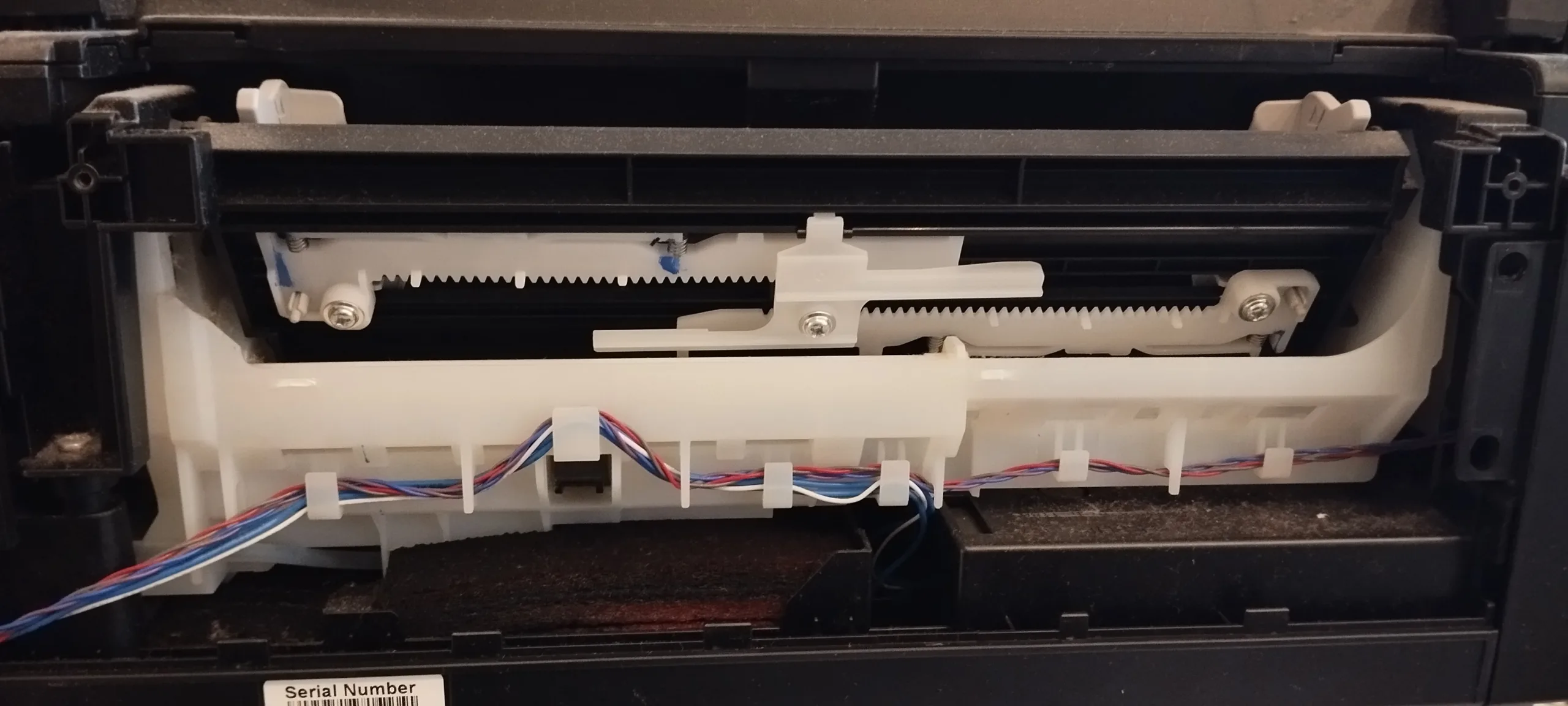
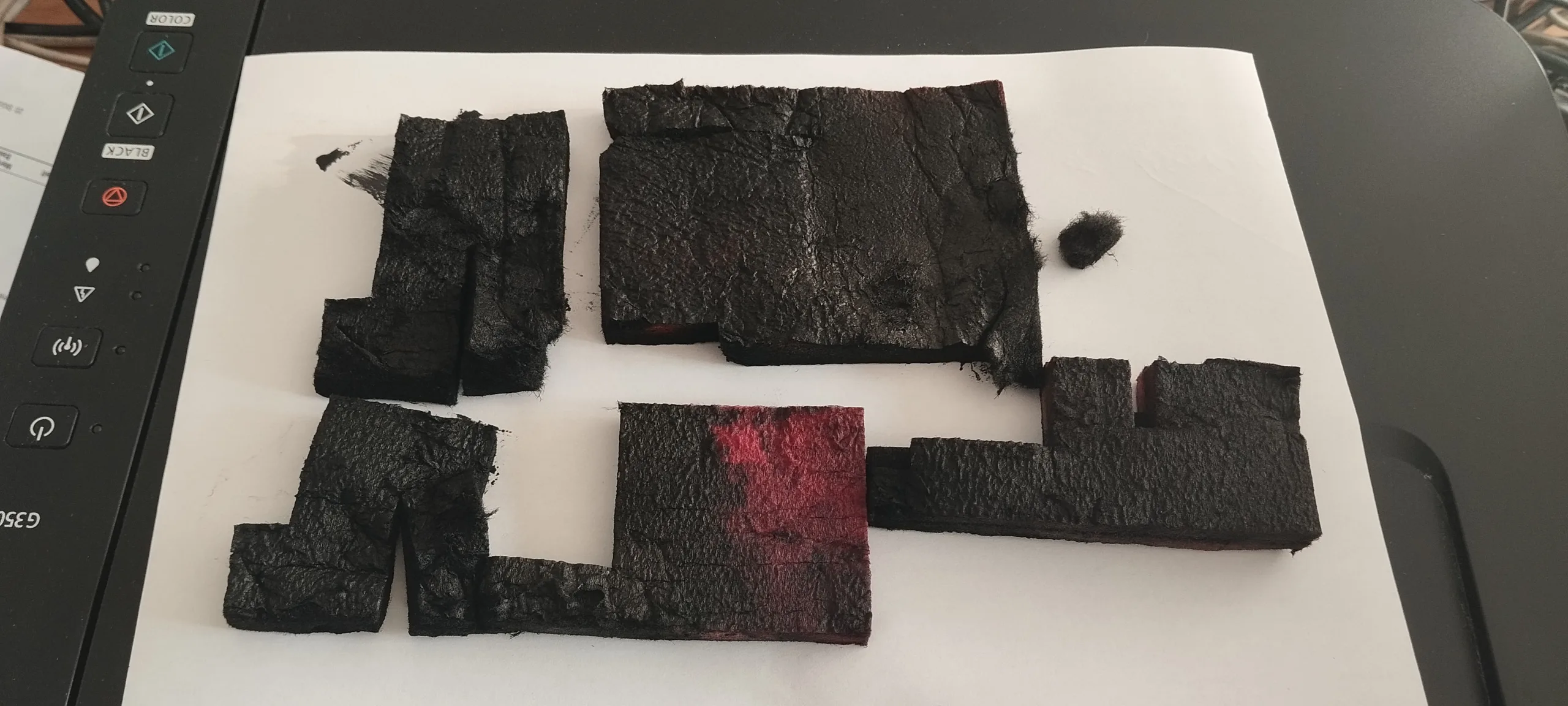
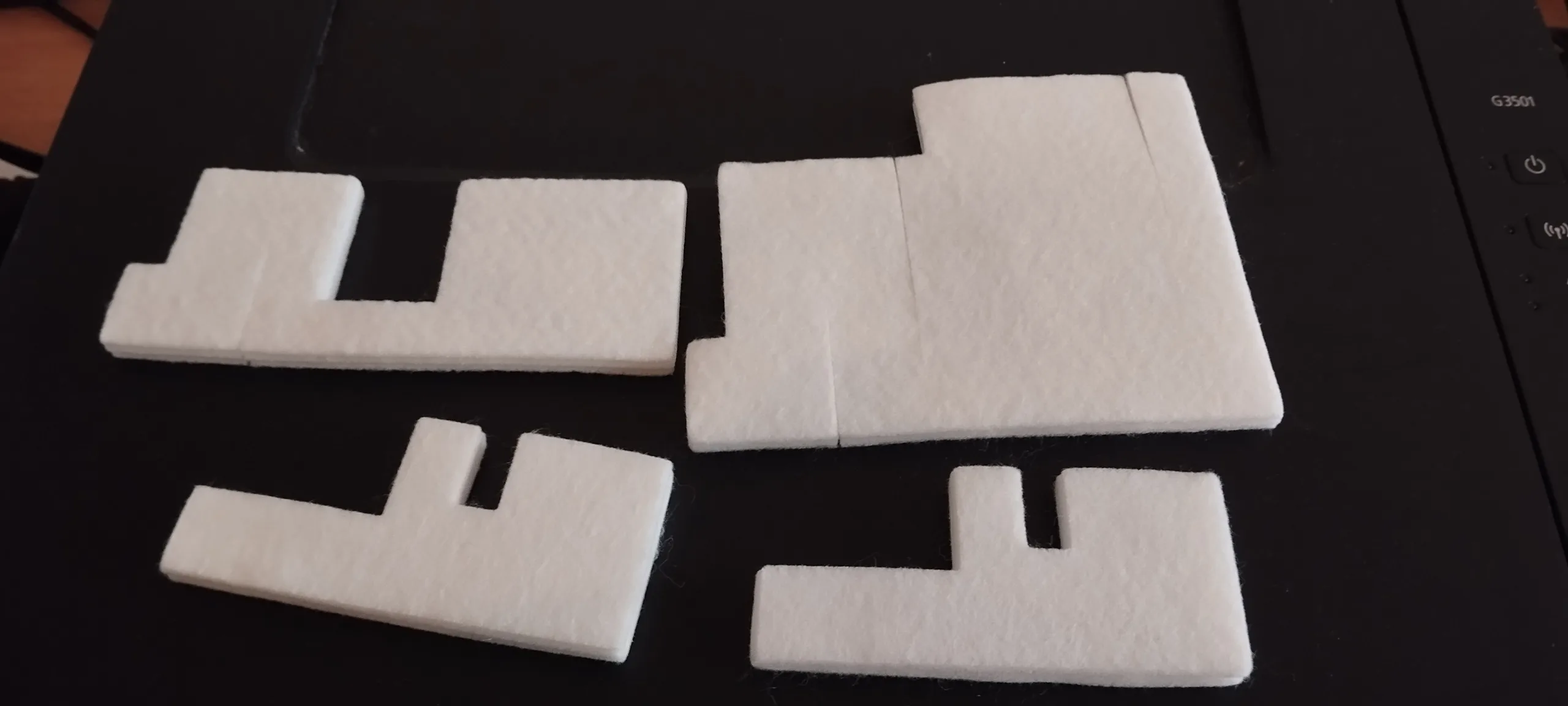
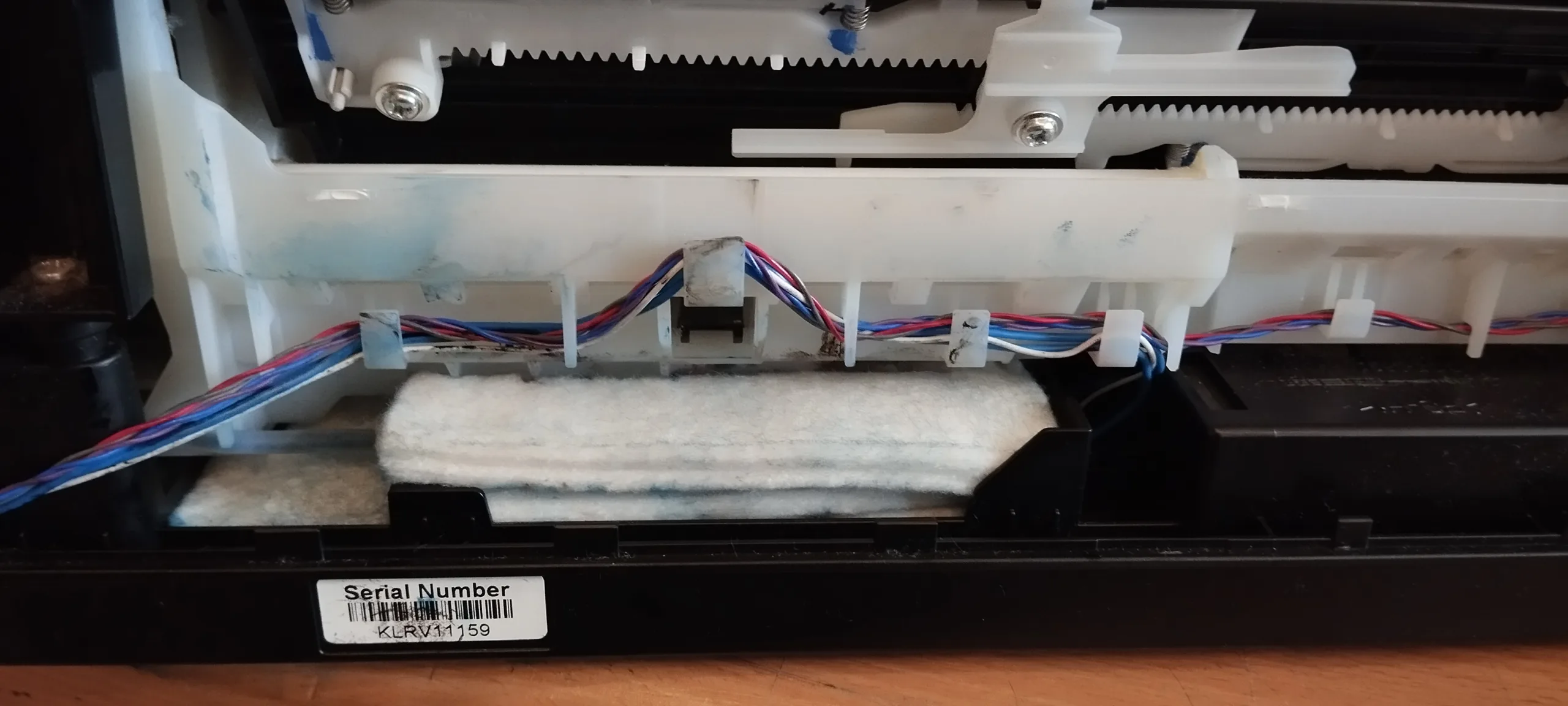
Die Reparatur des Canon Pixma G3501. Wir haben den Tintenauffangbehälter des Canon G4511 Multifunktionsdruckers im Drucker gesucht, Dazu haben wir den Drucker geöffnet und entdeckt, dass die Tintenauffangkissen am Boden des Gerätes verbaut sind. Einen Auffangbehälter zum Austauschen gibt es nicht.

Die Reparatur findet ihr hier auf den Bildern. Der Aufwand für den Austausch des Tintenauffangschwämme ist beachtlich, da fast das komplette Gerät zerlegt werden muss. Das Gehäuse muss geöffnet werden und die Einzelnen Tintenauffangschwämme entnommen und durch Neuen ersetzt werden. Nach dem Einlegen der Tintenauffangschwämme funktioniert der Canon Pixma G3501 wieder einwandfrei. Für Rückfragen und REPARATUR Ihres Canon G Drucker stehen wir selbstverständlich gerne zur Verfügung.

Müssen auch Sie einen Tintenauffangbehälter tauschen?

Erkennt Ihr Drucker Ihre Patronen nicht mehr oder hat die Druckkopfreinigung durch das Servicemenu Ihres Drucker keinen Erfolg gebracht? Dann empfehlen wir unseren Reparatur Service für Ihren Drucker. Druckt Ihr Drucker nicht mehr richtig, weil Sie über längere Zeit nichts gedruckt haben? Dies führt oftmals dazu, dass die Restfarbe im Druckkopf eintrocknet. Bringen Sie Ihren Drucker für eine Druckkopfreinigung in unsere Filiale, denn wir führen auch kleinere Reparaturen durch. Hier finden Sie Informationen unseren Druckerreparaturen.
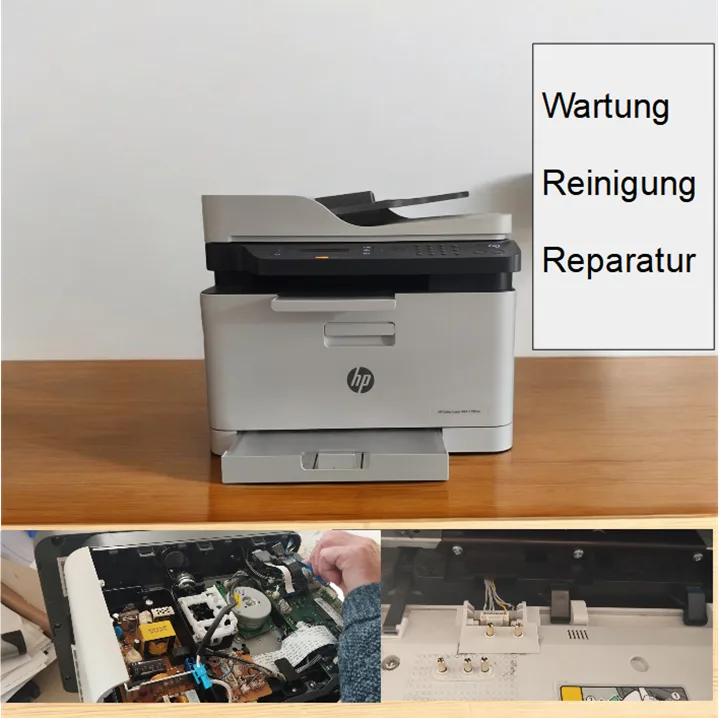
Hier finden Sie weitere Druckerreparaturen die wir dokumentiert haben

Epson Tintenkissen verbraucht

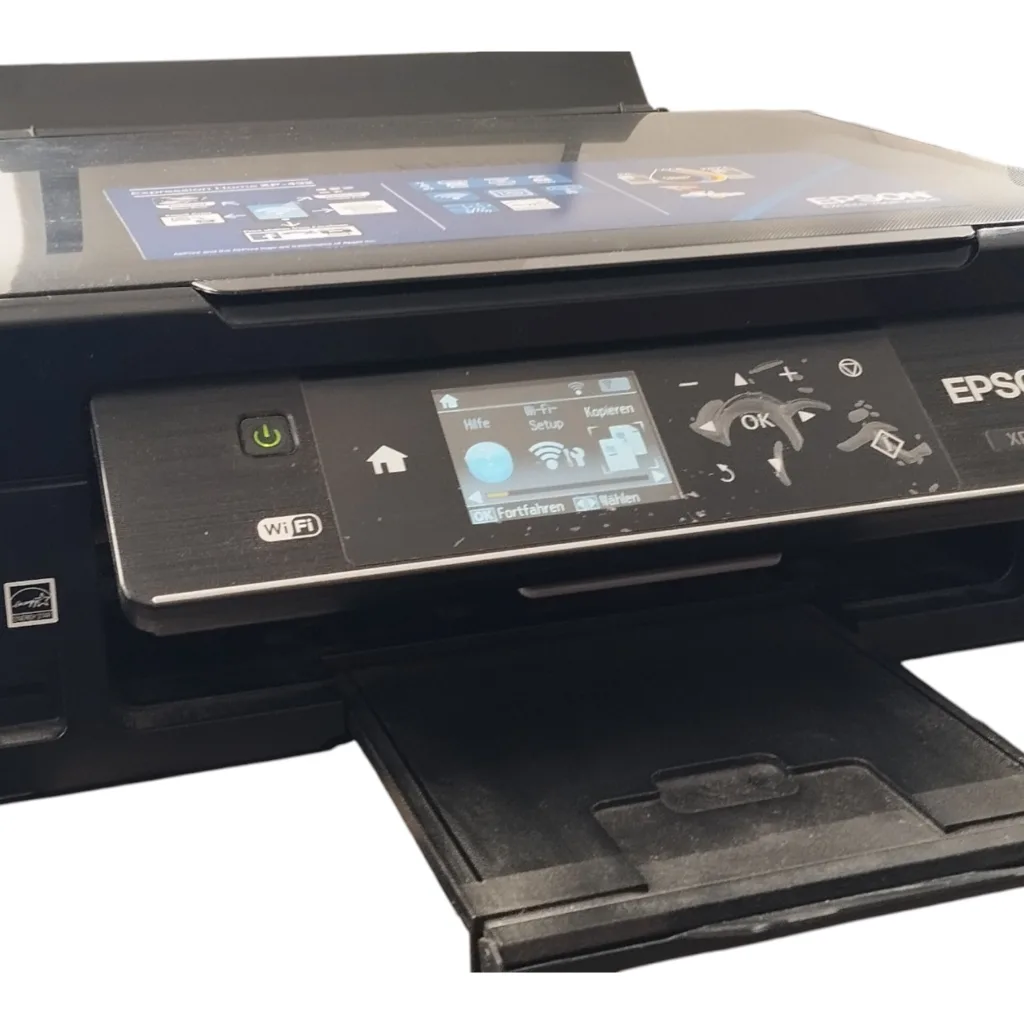
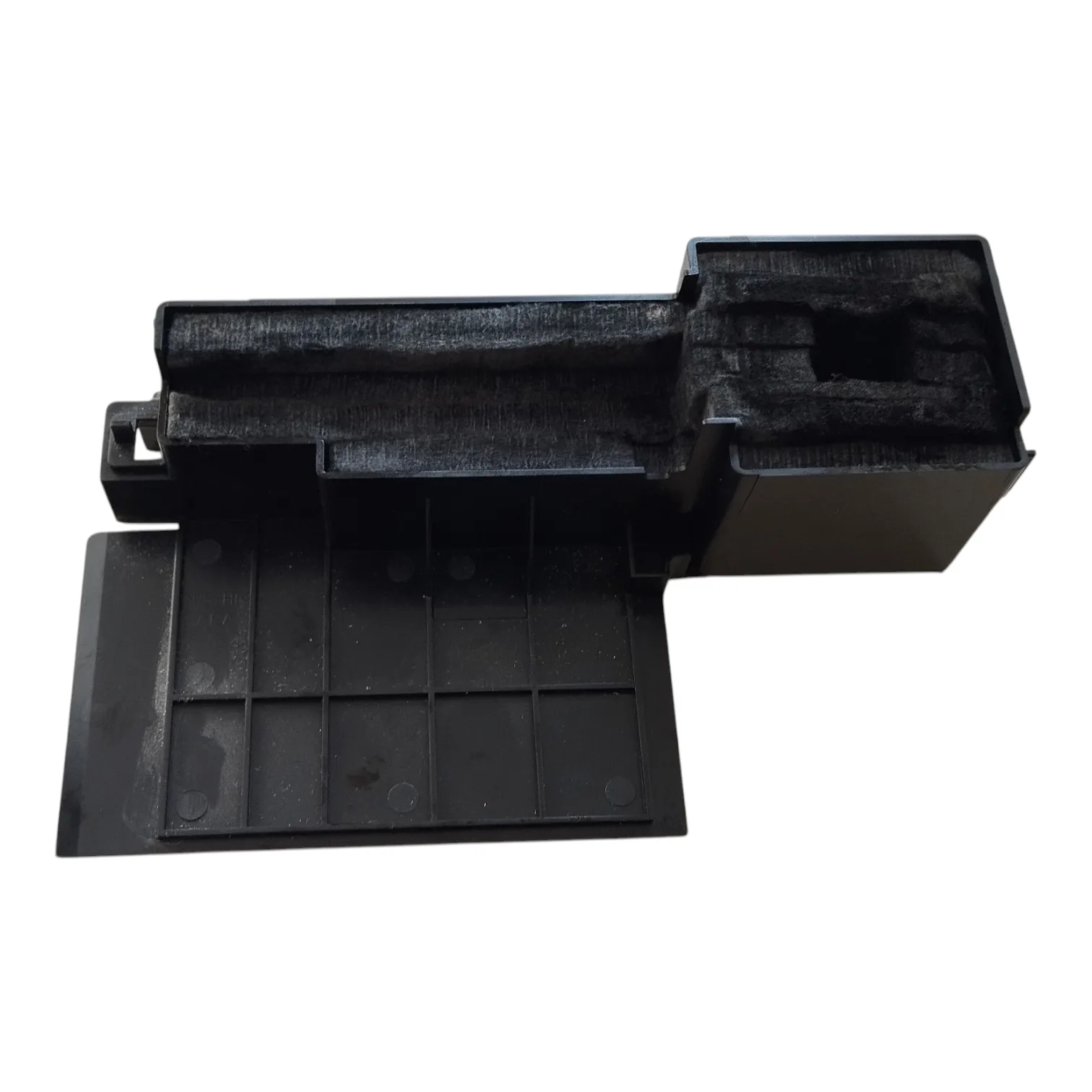
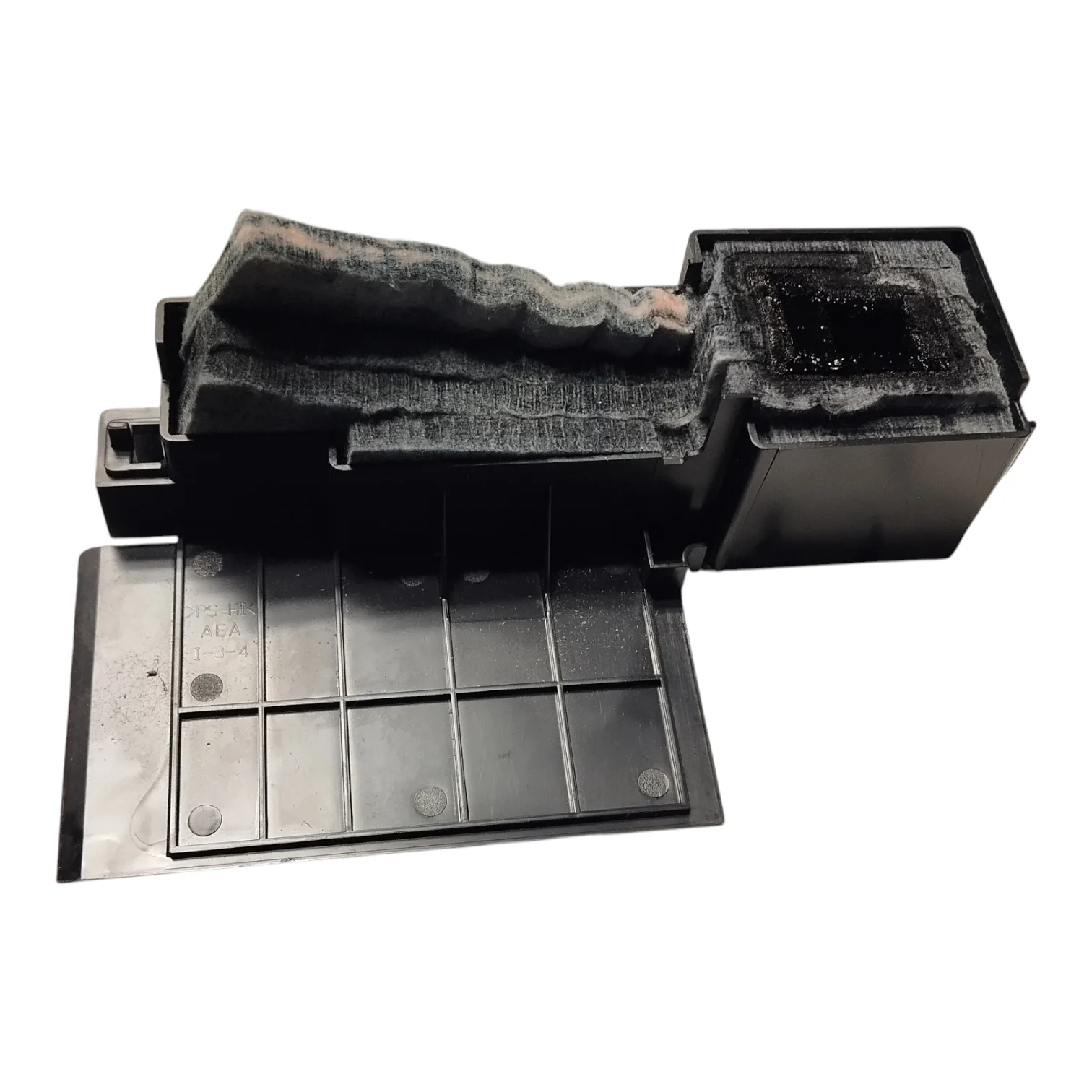
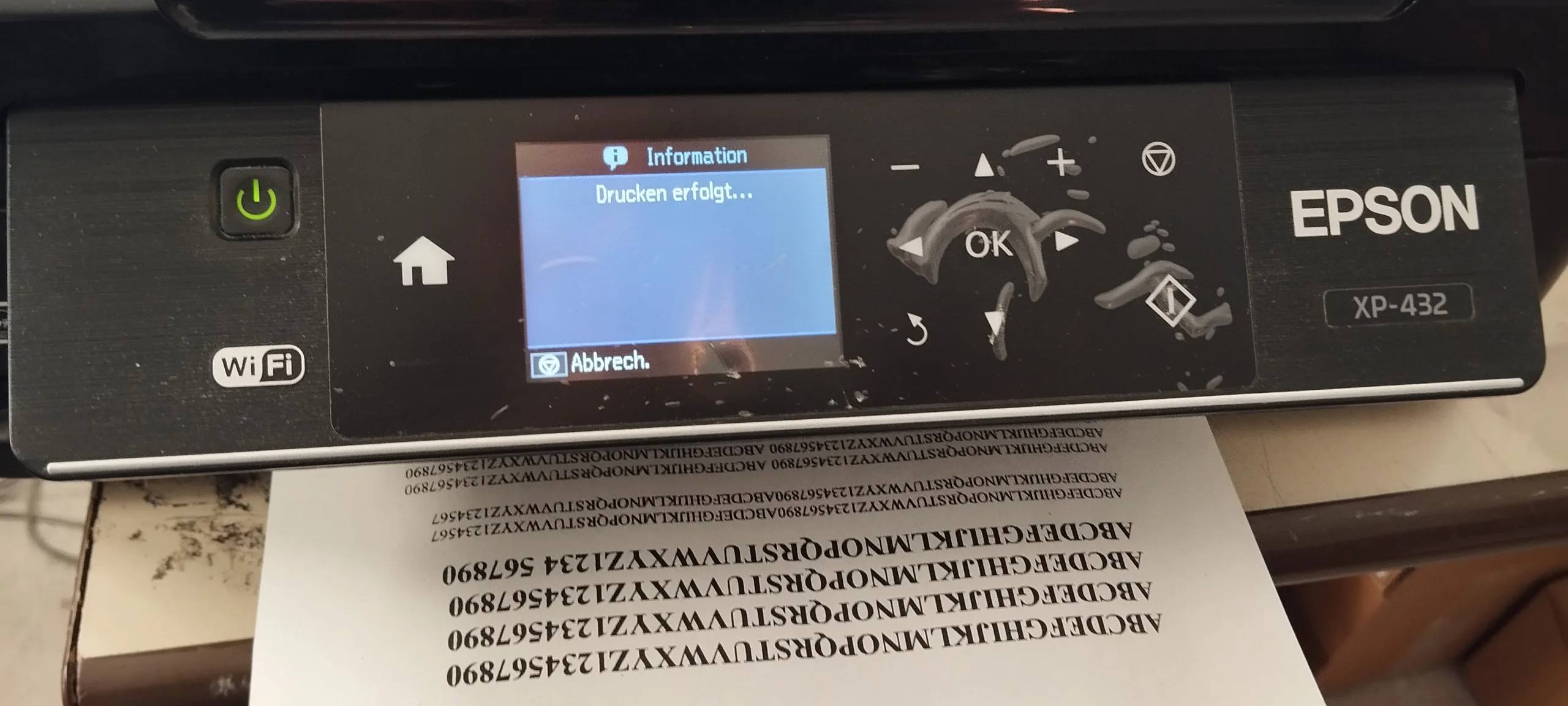
Epson Tintenkissen verbraucht, Sie kennen diese Meldung? „Ein Tintenkissen im Drucker ist verbraucht. Bitte den Epson-Support verständigen“ bedeutet, dass der Drucker intern zählt, wie viel Resttinte bei Reinigungen in die Tintenkissen (Resttintenschwämme) geleitet wurde. Die Tintenkissen müssen deshalb nicht unbedingt voll sein, jedoch stellt der Drucker seinen Dienst ein. Beim Epson Expression Home XP-432 ist das kein Tintenpatronen-Problem, sondern eine Wartungs-/Service-Sperre.

Epson Tintenkissen verbraucht

Der Epson Expression Home XP-432 kombiniert Drucken, Scannen und Kopieren in einem platzsparenden Gerät. Er bietet gute Druckqualität für Dokumente und Fotos, WLAN-Konnektivität inklusive Mobile-Printing (z. B. Epson iPrint) sowie ein Farbdisplay zur einfachen Bedienung. Dank separater Einzelpatronen müssen nur die tatsächlich verbrauchten Farben ersetzt werden, was Kosten spart. Informationen zu diesem Drucker finden Sie hier auf den Seiten des Hersteller.

Der Der Epson XP-432 nutzt separate Einzelpatronen (jede Farbe einzeln wechselbar), Tintenpatronen der Serie 29 („Erdebeeren“). Es gibt eine Standard Variante und die 29XL Variante. 29XL-Patronen drucken deutlich mehr Seiten und sind auf Dauer günstiger. Die Patronen sind oft mit einem Erdbeer-Symbol gekennzeichnet.

Bei diesem Drucker ersetzen wir in der Regel die Tintenkissen nicht. Das Reinigen der Tintenkissen in unserer Zentrifuge ist kostensparend und erfüllt den Zweck. In diesem Fall haben wir mehr als 60 Gramm alte Tinte aus den Tintenkissen geschleudert.

Was tun wenn die Epson Tintenkissen verbraucht sind?

Wir lösen das Problem ohne großen Aufwand und ohne Wechsel der Tintenkissen. Danach wird ihr Drucker wieder einwandfrei Drucken.

Was tun bei Epson Wartungsbox und Resttintenbehälter Meldungen?
Wir bieten Ihnen einen preisgünstigen und professionellen Austauschservice für die Wartungsbox vieler Epson Drucker an. Mit unserem Service lässt sich der wirtschaftliche Totalschaden bei Ihrem Epson Druckern meist vermeiden. Nur bei wenigen sehr günstigen Tintenstrahldruckern kann ein voller Resttintentank einen wirtschaftlichen Totalschaden bedeuten. Meist rentiert sich der Austausch des Tintenabsorber. Die Druckergebnisse sind danach wieder hervorragend.

Erkennt Ihr Drucker Ihre Patronen nicht mehr oder hat die Druckkopfreinigung durch das Servicemenu Ihres Drucker keinen Erfolg gebracht? Dann empfehlen wir unseren Reparatur Service für Ihren Drucker. Druckt Ihr Drucker nicht mehr richtig, weil Sie über längere Zeit nichts gedruckt haben? Dies führt oftmals dazu, dass die Restfarbe im Druckkopf eintrocknet. Bringen Sie Ihren Drucker für eine Druckkopfreinigung in unsere Filiale, denn wir führen auch kleinere Reparaturen durch. Hier finden Sie Informationen unseren Druckerreparaturen.
Epson Wartungsfehler

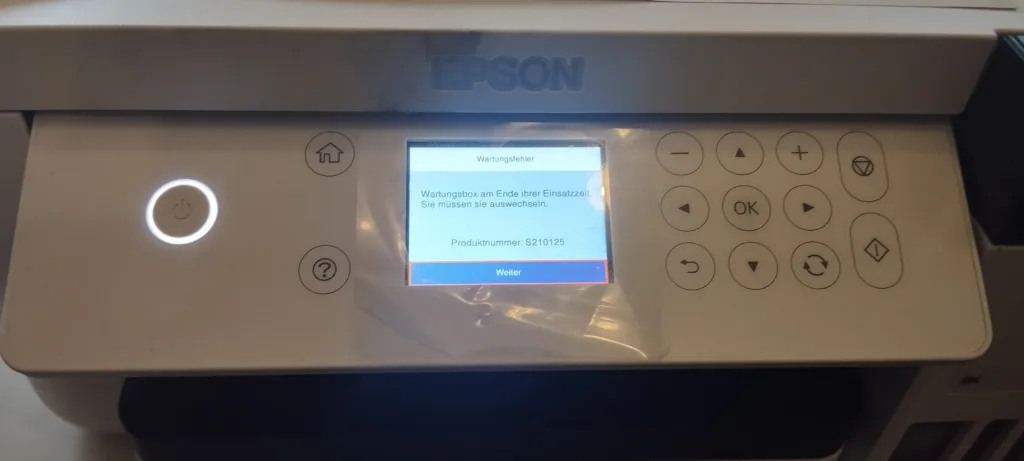
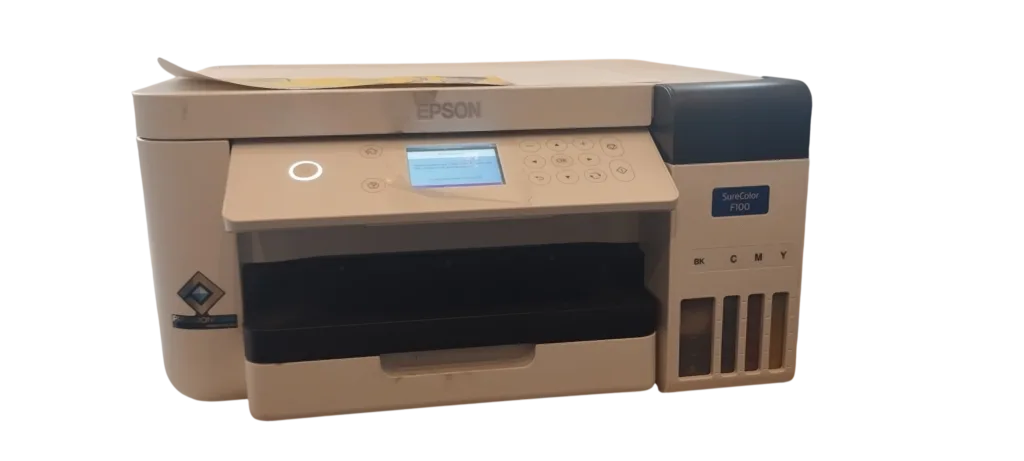
Wartungsfehler bei Epson SureColor F100

Epson Wartungsfehler. Ein Wartungsfehler bei einem Epson SureColor F100 zeigt an, dass die Wartungsbox am Ende ihrer Einsatzzeit ist und ersetzt werden muss. Der Epson-SureColor F100 verwendet diese Wartungsbox (Waste-Ink-Tank), um überschüssige Tinte aus Druckkopf-Reinigungen aufzunehmen. Sobald der Drucker erkennt, dass diese voll ist, erscheint die Meldung Wartungsfehler. Die Wartungsbox ist ein Verbrauchszubehör und muss nach gewissem Druckvolumen regelmäßig durch eine neue originale gewechselt werden, damit der Drucker weiter druckt.

Epson Wartungsfehler

Der Epson SureColor F100

ist ein kompakter Sublimationsdrucker, der speziell für kleine Unternehmen, Start-ups und kreative Anwender entwickelt wurde. Er hat USB-, WLAN- und Netzwerkanschluss. Der Epson SureColor F100 ermöglicht den hochwertigen Sublimationsdruck auf Textilien, Tassen, Mousepads und andere beschichtete Materialien. Er überzeugt durch brillante Farben, hohe Druckqualität und geringen Platzbedarf. Der SureColor F100 hat nachfüllbare EcoTank-Tintentanks und eignet sich für Transferpapier und beschichtete Medien, für personalisierte Produkte und On-Demand-Druck in kleinen Auflagen. Informationen zum Epson SureColor F100 finden Sie auf den Herstellerseiten hier.

Epson SureColor SC-F100

Die Wartungsbox kann selbständig gewechselt werden

  1. Schalten Sie den Drucker ein, damit er die neue Wartungsbox korrekt erkennt.
  2. Vordere Abdeckung öffnen
  3. Wartungsbox herausnehmen
  4. Die Wartungsbox sitzt vorne unten
  5. Drücken sie die Box leicht an und ziehen diese vorsichtig heraus
  6. Achtung: In der Box befindet sich Resttinte – nicht kippen!
  7. Neue Wartungsbox einsetzen
  8. Gerade einschieben, bis sie hörbar einrastet.
  9. Abdeckung schließen
  10. Der Drucker erkennt die neue Wartungsbox automatisch.
  11. Falls am Display eine Meldung erscheint, diese bestätigen.

Die Wartungsbox kann nicht geleert oder zurückgesetzt werden – sie muss ersetzt werden. Verwende möglichst Original-Epson-Wartungsboxen, da der Drucker sonst die Box eventuell nicht erkennt. Die alte Wartungsbox gemäß lokalen Entsorgungsvorschriften entsorgen (Sonderabfall wegen Tinte).

Sie möchten Ihre Wartungsbox nicht selbst wechseln? Bringen Sie Ihren Drucker in unser Geschäft, wir wechseln die Wartungsbox für Sie. Nehmen Sie per Email oder Telefon Kontakt mit uns auf.

Wartungsfehler bei Epson SureColor F100

Erkennt Ihr Drucker Ihre Patronen nicht mehr oder hat die Druckkopfreinigung durch das Servicemenu Ihres Drucker keinen Erfolg gebracht? Dann empfehlen wir unseren Reparatur Service für Ihren Drucker. Druckt Ihr Drucker nicht mehr richtig, weil Sie über längere Zeit nichts gedruckt haben? Dies führt oftmals dazu, dass die Restfarbe im Druckkopf eintrocknet. Bringen Sie Ihren Drucker für eine Druckkopfreinigung in unsere Filiale, denn wir führen auch kleinere Reparaturen durch. Hier finden Sie Informationen unseren Druckerreparaturen.